

SystemTrayMenu 3
把你的文件夹变成菜单。
一个按键,快速找到并打开你的文件。
Windows · macOS · Linux · 免费试用 14 天
版本 1:下载超过 5 万次,在 GitHub 上获得 870 颗星
功能
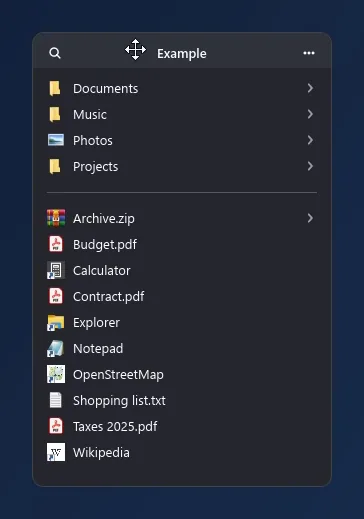
5 毫秒即现
一个按键
Ctrl+Win(macOS 上为 ⌃⌥),或单击任务栏或菜单栏中的图标。
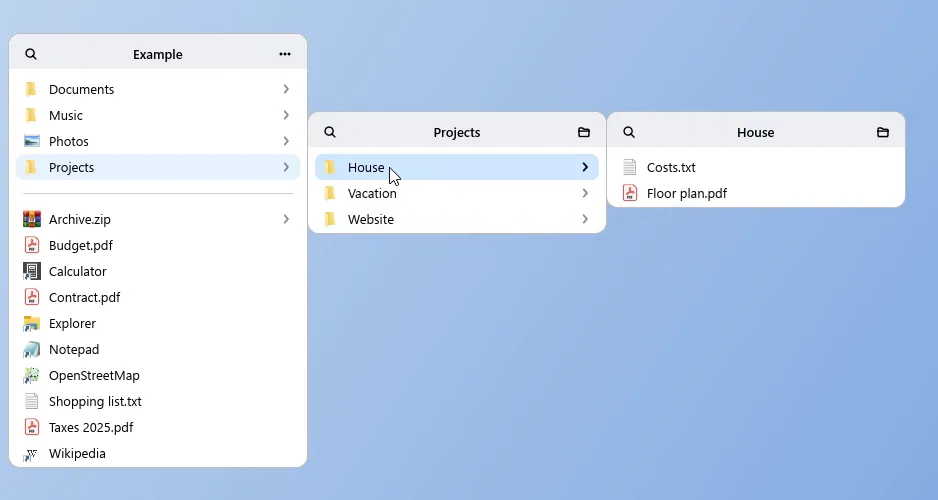
子菜单
文件夹即菜单
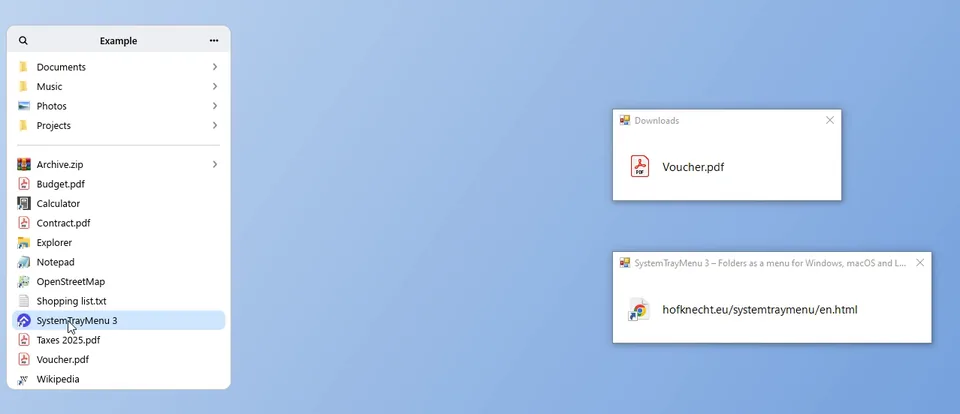
子文件夹以单独的列展开,文件夹排在前面,“照片 2”排在“照片 10”之前。
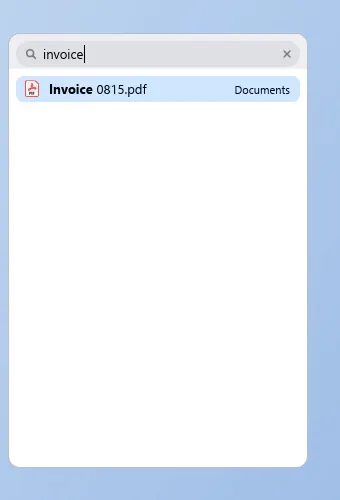
搜索
直接输入
菜单的每一级都会随输入即时筛选,* 可作通配符,还可开启模糊搜索(输入“vsc”就能找到 Visual Studio Code,打错字也没关系),按 Enter 打开。
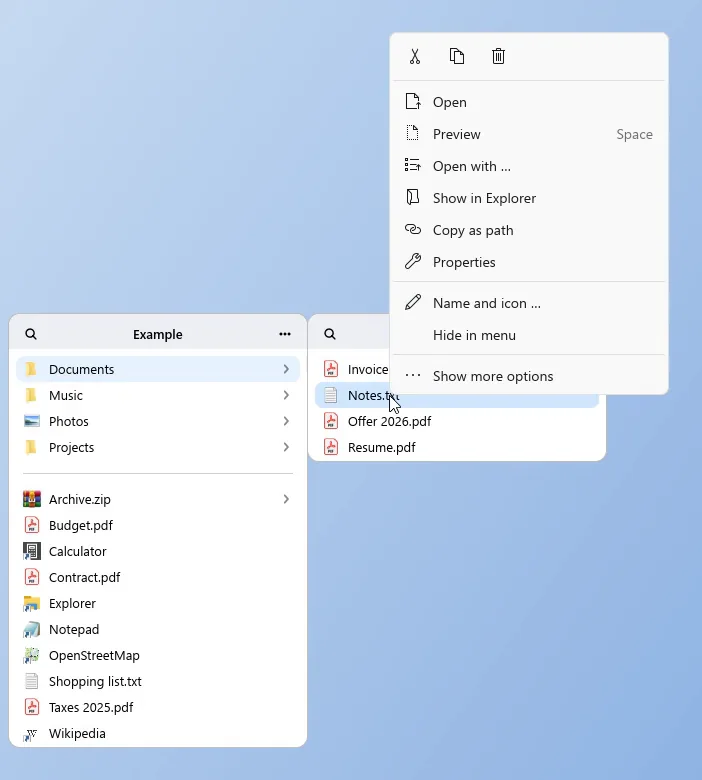
全程键盘操作
方向键、Tab、Enter、Esc。
应用启动器
另一个菜单有自己的快捷键,列出所有已安装的应用;配合模糊搜索:快捷键、“vsc”、Enter。
多个菜单
把更多文件夹做成独立菜单,每个都有自己的快捷键、位置和外观。
快捷方式
指向文件夹的符号链接、
.lnk和.desktop以子菜单形式打开。拖入链接
把浏览器中的链接拖到菜单上,或复制网址后按快捷键:名称简洁,带网站图标,重复时会提醒。
自定义顺序
拖动条目即可调整位置,每个文件夹都会记住自己的顺序。
随身同步
顺序和网站图标可通过 OneDrive、Dropbox 或 iCloud 同步到每台电脑。
始终最新
新文件立即出现,已打开的菜单保持打开。
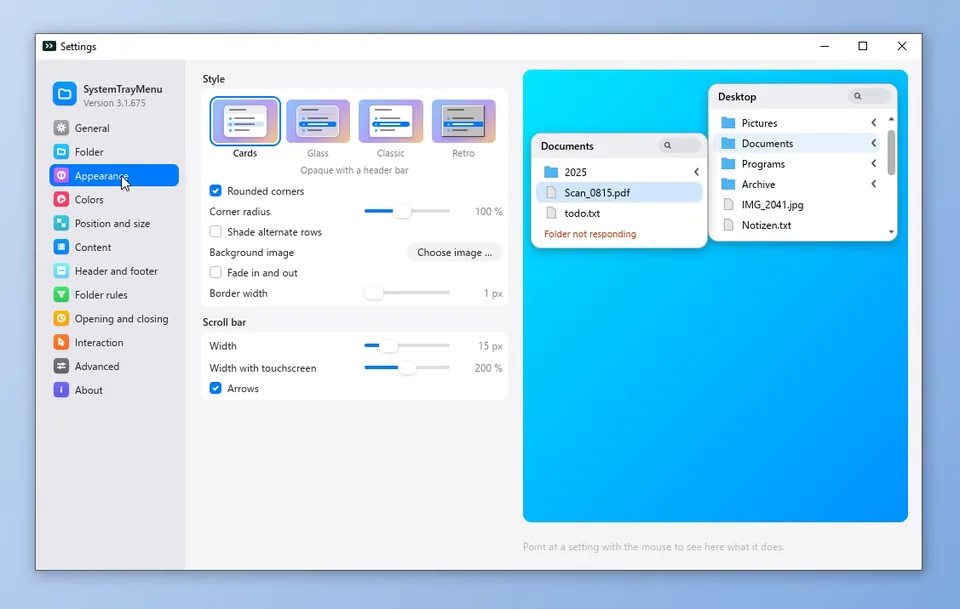
浅色、深色、玻璃效果
跟随系统,大小可调,macOS 上有玻璃外观。
便携版
在程序旁放一个
config.toml,即可从 U 盘运行。
获取方式
免费试用
14 天内功能完整,无需注册。
购买
€2.99
一次付款,无订阅。一个许可证适用于你所有的电脑,离线可用。
Windows 用户也可以在 Microsoft Store 购买:用你的 Microsoft 账户付款,商店会自动更新。
已经购买?从这里下载同一个程序,许可证会解锁它。找不到许可证?
企业版
从 Windows 11 起,无法再把文件夹作为工具栏添加到任务栏。SystemTrayMenu 可为整个团队替代这一功能,每个座位一份许可证。
批量价格
每位用户 €2.99,10 位用户起 €2.49,50 位用户起 €1.99。一次付款,无订阅,向公司开具一张发票。有人不再使用时,其座位可转给他人。
一个许可证文件
一个带公司名称的文件适用于所有座位。在
%ProgramData%\中放置一次,即可为这台电脑的所有用户解锁程序;Mac 和 Linux 上的文件夹见帮助(英文)。SystemTrayMenu 无需管理员权限
在 Windows 上可按用户安装,或作为便携版 ZIP 运行。软件分发可用 MSI:用
msiexec /i … /qn静默安装,加AUTOSTART=1则登录时启动;这样安装后同样会自动更新。无需账户,无需激活,许可证离线检查。自动更新
新版本会自动到达,并检查签名;在设置的“新版本”中也可以只提示或关闭。
常见问题
Windows 11 的任务栏不能“新建工具栏”了,怎么办?
从 Windows 11 起,任务栏右键菜单中的“工具栏 → 新建工具栏”已被移除。SystemTrayMenu 把任意文件夹变成菜单:按 Ctrl+Win 或单击通知区域中的图标即可打开,子文件夹逐级展开,直接输入即可搜索。详细说明:Windows 11 任务栏工具栏(英文)。
我在用版本 1,版本 3 有什么不同?
版本 1 仍然免费,但只支持 Windows,不再继续开发。版本 3 完全重写:也能在 macOS 和 Linux 上运行,占用内存更少,带模糊搜索、应用启动器和自动更新,界面为简体中文。首次启动时会自动接管版本 1 的设置。可以免费试用 14 天,之后一次付款 €2.99。在 Microsoft Store 购买过版本 1?你会在那里免费收到版本 3 的更新。
Mac:提示“Apple 无法验证……”,怎么办?
Mac 版尚未经过 Apple 公证,很快就会完成。在此之前只需操作一次:打开下载的文件,把 SystemTrayMenu 拖到 Applications(应用程序),在那里双击它,用“完成”关闭提示,不要点“移到废纸篓”。然后打开系统设置 → 隐私与安全性,在最下方“SystemTrayMenu”旁点击“仍要打开”,并用密码或触控 ID 确认。之后即可正常启动。完全不出现警告的方法:打开“终端”(应用程序 → 实用工具),粘贴 curl -fsSL https://hofknecht.eu/install/stm-mac | bash 并按回车;这行命令会下载最新版本、检查并安装到 ~/Applications。ZIP 中的 LIESMICH.txt 也写有这些步骤(英文)。
Mac:可以用 Homebrew 安装吗?
可以,在终端中输入:brew install --cask hofknecht/tap/systemtraymenu。首次启动时按上一个问题所述点一次“仍要打开”;之后应用会自行获取更新。
如何输入许可证?
把感谢页面或邮件中的 .lic 文件保存到“下载”文件夹,程序启动时会自动读取。也可以在“设置”的“许可证”中粘贴。
换了新电脑,或在别处购买?
从这里下载并输入许可证即可,它适用于你所有的电脑,在 itch.io 购买的许可证也可以。在 Microsoft Store 购买的:从商店安装,商店会保持更新,无需许可证。重新发送许可证会发到购买时使用的邮箱。
14 天试用期结束后会怎样?
只能打开主菜单,子菜单会显示提示,直到你输入许可证。剩余天数显示在“设置 → 关于”中。
应用需要联网或账户吗?
不需要。许可证离线检查,无需账户,也无需激活。只有当“新版本”没有设为“关”时,应用才会向 hofknecht.eu 查询新版本。
新版本如何到达?
自动到达(可关闭):应用下载新版本,检查签名,并在菜单关闭后自行替换。每次更新带来的内容:SystemTrayMenu 新功能(英文)。
以下页面为英文:帮助介绍安装、日常使用和每一项设置。Windows 11:任务栏工具栏、快速启动栏、把文件夹固定到任务栏、开始菜单替代品。Mac:把文件夹添加到程序坞。Ubuntu:把文件夹固定到 Dock。对比:Fences 替代品、TrayMenu 替代品、XMenu 替代品。开发者:用 Rust 和 Slint 重写。媒体:新闻资料。
系统要求
Windows 10 或 11,64 位 · 搭载 Apple 芯片(M1 或更新)的 macOS · 64 位 Linux,需 X11(Wayland 支持有限)· 约 20 MB 内存,无需额外软件 · 界面为简体中文(跟随系统语言,也可在设置中切换)
隐私
默认情况下,不会有任何数据离开你的电脑。只有开启“发送错误报告”后,程序崩溃时才会向开发者发送一份简短报告,不含用户名、文件夹内容或设置。获取网站图标时,STM 会直接询问该网站,必要时询问 DuckDuckGo 或 Google,只发送域名。只有试用版会向 hofknecht.eu 查询一次试用开始的时间,只发送一个无法追溯到你的设备密钥;有许可证时从不查询。详情(也包括本网站)见隐私政策(英文)。