

SystemTrayMenu 3
フォルダーをメニューに。
ファイルを、キー操作ひとつですばやく見つけて開けます。
Windows · macOS · Linux · 14 日間の無料試用
バージョン 1:ダウンロード数 5 万以上、GitHub のスター 870 個
できること
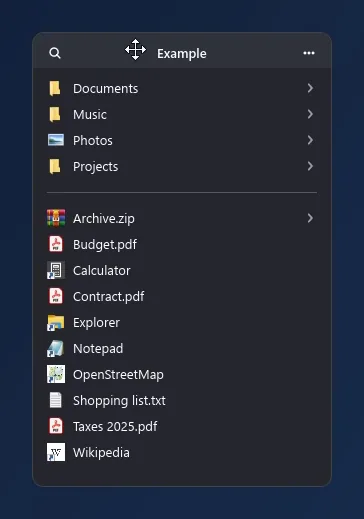
5 ms で表示
キー操作ひとつ
Ctrl+Win(macOS は ⌃⌥)を押すか、タスクバーやメニューバーのアイコンをクリック。
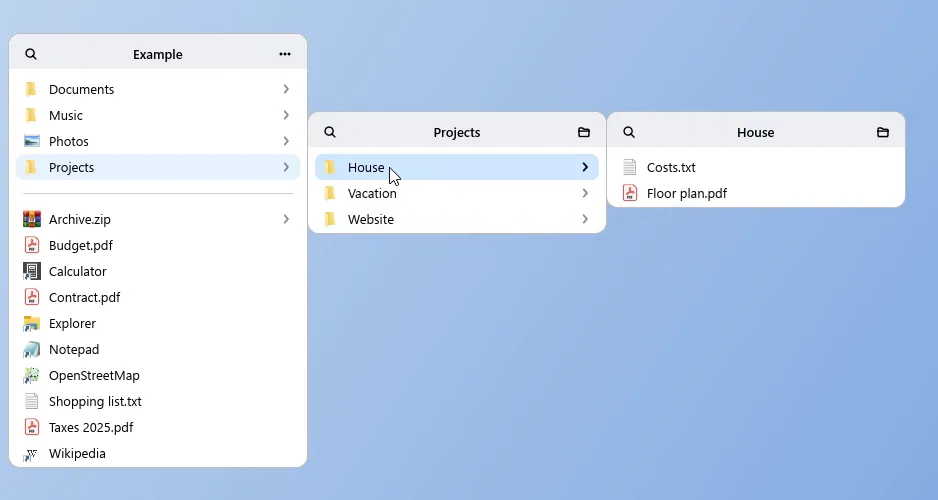
サブメニュー
フォルダーをメニューに
サブフォルダーはそれぞれの列に展開。フォルダーが先頭に並び、「写真2」は「写真10」より前に来ます。
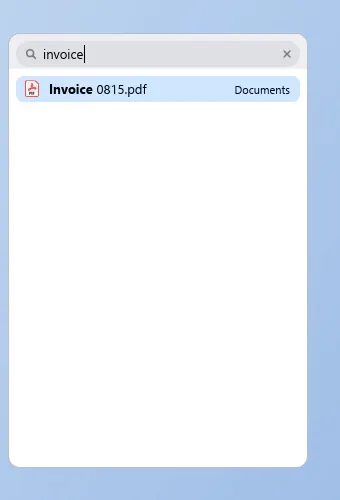
検索
入力するだけ
メニューのどの階層も入力に合わせて絞り込まれ、* はワイルドカード。あいまい検索も選べます(「vsc」で Visual Studio Code、打ち間違いがあっても大丈夫)。Enter で開きます。
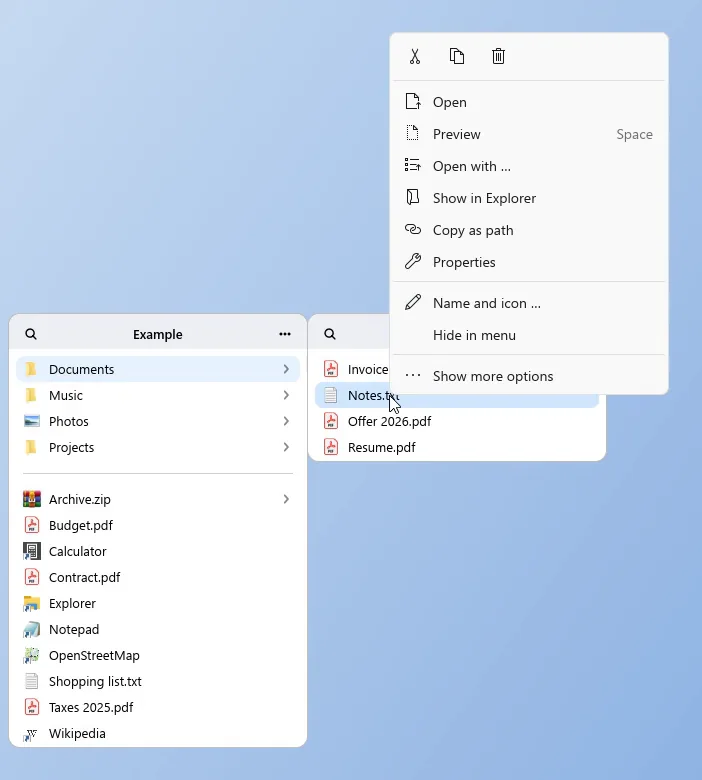
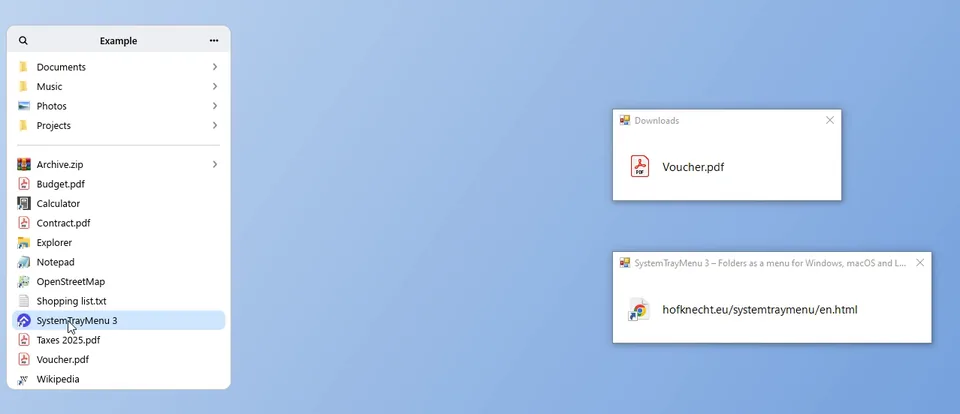
キーボードだけで
矢印キー、Tab、Enter、Esc。
アプリランチャー
専用のショートカットで開く別のメニューに、インストール済みのアプリをすべて表示。あいまい検索なら、ショートカット、「vsc」、Enter。
複数のメニュー
ほかのフォルダーも独自のメニューに。それぞれにショートカット、位置、外観を設定できます。
ショートカット
フォルダーへのシンボリックリンク、
.lnk、.desktopはサブメニューとして開きます。リンクを追加
ブラウザーからリンクをメニューにドラッグするか、アドレスをコピーしてショートカットを押すだけ。すっきりした名前、ウェブサイトのアイコン、重複の警告付き。
好きな順番に
項目をドラッグして並べ替え。フォルダーごとに記憶します。
どこへでも一緒に
順番とウェブサイトのアイコンは、OneDrive、Dropbox、iCloud を通じてどのコンピューターにも届きます。
いつも最新
新しいファイルはすぐに表示され、開いているメニューは開いたままです。
ライト、ダーク、ガラス
システムに合わせて切り替わり、サイズも調整可能。macOS ではガラスの外観に。
ポータブル
プログラムの隣に
config.tomlを置けば、USB メモリーから起動できます。
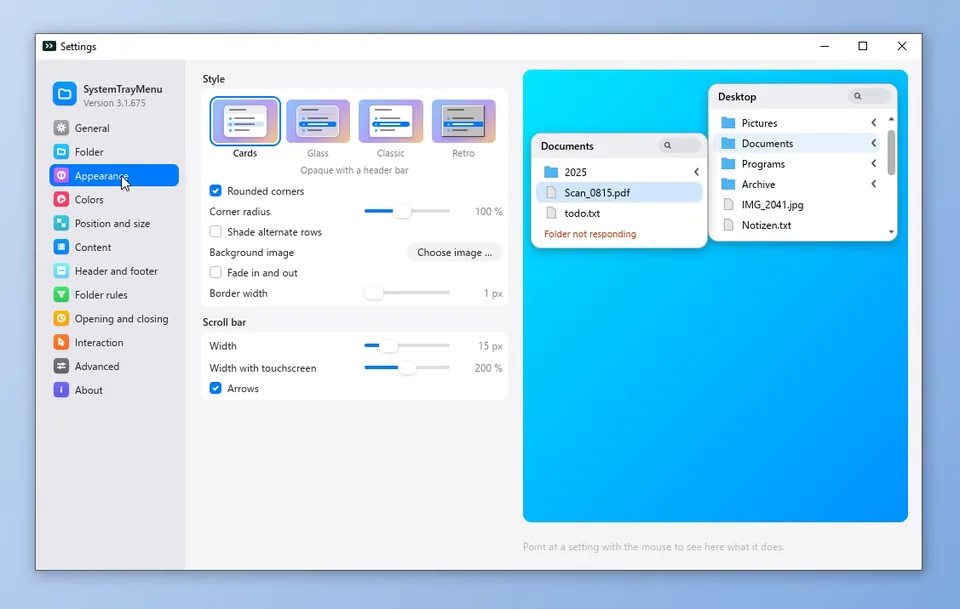
見ながら設定
ウィンドウの右側には、サンプルのデスクトップにメニューを表示するステージがあります。変更はすぐにそこへ反映され、メニューの一部をクリックするとその色の設定が開きます。
入手方法
無料で試す
14 日間すべての機能を使えます。登録は不要です。
購入済みの方も、ここから同じプログラムをダウンロードできます。ライセンスで制限が解除されます。ライセンスをなくした場合(英語)
企業の方へ
Windows 11 からは、フォルダーをツールバーとしてタスクバーに追加できなくなりました。SystemTrayMenu はチーム全体でその代わりになります。ライセンスは利用者ごとに 1 つです。
ボリューム価格
1 ユーザーあたり €2.99、10 ユーザー以上は €2.49、50 ユーザー以上は €1.99。支払いは一度だけ、サブスクリプションなし、請求書は会社宛てに 1 通。使わなくなった人の分は、別の人に回せます。
ライセンスファイルは 1 つ
会社名入りのファイル 1 つで全員分をまかないます。
%ProgramData%\に一度置くだけで、そのコンピューターのすべてのユーザーがプログラムを使えるようになります。Mac と Linux でのフォルダーはヘルプ(英語)に載っています。SystemTrayMenu 管理者権限は不要
Windows ではユーザーごとにインストールでき、ポータブル版の ZIP としても動きます。ソフトウェア配布には MSI があります。
msiexec /i … /qnでサイレントインストール、AUTOSTART=1でログイン時に起動。この方法でインストールしても自動で更新されます。アカウントもアクティベーションも不要で、ライセンスはオフラインで確認します。自動アップデート
新しいバージョンは署名を確認したうえで自動で届きます。設定の「新しいバージョン」で、通知だけにすることもオフにすることもできます。
よくある質問
Mac:「Apple は検証できませんでした」と表示されたら?
Mac 版はまだ Apple の公証を受けていません(まもなく対応します)。それまでは一度だけ、次の操作をしてください。ダウンロードしたファイルを開き、SystemTrayMenu を「アプリケーション」にドラッグしてそこでダブルクリックし、メッセージは「完了」で閉じます。「ゴミ箱に入れる」は押さないでください。次にシステム設定 → プライバシーとセキュリティを開き、一番下の「SystemTrayMenu」の横にある「このまま開く」をクリックして、パスワードか Touch ID で確認します。以降は普通に起動します。警告を一切出さずに入れるには、ターミナル(アプリケーション → ユーティリティ)を開き、curl -fsSL https://hofknecht.eu/install/stm-mac | bash を貼り付けて Return キーを押します。このコマンドが最新版をダウンロードし、確認して ~/Applications にインストールします。手順は ZIP 内の LIESMICH.txt にも書かれています。
Mac:Homebrew は使えますか?
はい、ターミナルで brew install --cask hofknecht/tap/systemtraymenu を実行します。初回の起動だけ、上の質問のとおり「このまま開く」で許可してください。その後はアプリが自分でアップデートを取得します。
ライセンスはどう入力しますか?
サンクスページまたはメールの .lic ファイルを「ダウンロード」フォルダーに保存すれば、プログラムが起動時に読み込みます。または「設定」の「ライセンス」に貼り付けてください。
新しいコンピューターや、別の場所で購入した場合は?
ここからダウンロードしてライセンスを入力すれば、お使いのすべてのコンピューターで使えます。itch.io のライセンスも使えます。Microsoft Store で購入した場合はそこからインストールしてください。ストアが最新の状態に保つので、ライセンスは不要です。ライセンスの再送(英語)は購入時のメールアドレスに届きます。
14 日間の試用期間が終わったら?
ライセンスを入力するまで、メインメニューだけが開き、サブメニューには案内が表示されます。残りの日数は「設定」→「情報」で確認できます。
インターネットやアカウントは必要ですか?
いいえ。ライセンスはオフラインで、アカウントもアクティベーションもなしに確認されます。「新しいバージョン」が「オフ」でない間だけ、アプリは hofknecht.eu に新しいバージョンを問い合わせます。
新しいバージョンはどう届きますか?
自動で届きます(オフにもできます)。アプリが新しいバージョンをダウンロードして署名を確認し、メニューが閉じているときに入れ替わります。各アップデートの内容:SystemTrayMenu の新機能(英語)。
バージョン 1 はどうなりますか?
Windows 向けのバージョン 1 は引き続き無料です。Microsoft Store で購入した方には、バージョン 3 がそこで追加料金なしのアップデートとして届きます。バージョン 3 は一から書き直され、macOS と Linux でも動き、メモリの使用量も少なくなりました。
比較:True Launch Bar の代わりに、Linkbar の代わりに、7stacks の代わりに。以下のページは英語です。ヘルプでは、セットアップ、日々の使い方、すべての設定を説明しています。Windows 11 向け:タスクバーのツールバー、クイック起動、フォルダーをタスクバーにピン留め、スタートメニューの代わりに。Mac 向け:フォルダーを Dock に追加。Ubuntu 向け:フォルダーを Dock にピン留め。比較:Fences の代わりに、TrayMenu の代わりに、XMenu の代わりに。開発者向け:Rust と Slint で作り直し。報道関係者向け:プレスキット。
動作環境
Windows 10 または 11(64 ビット)· Apple シリコン(M1 以降)の macOS · X11 の 64 ビット Linux(Wayland は一部制限あり)· メモリ約 20 MB、追加のソフトウェアは不要
プライバシー
初期設定では、何もコンピューターの外に出ません。「エラーレポートを送信」をオンにした場合だけ、クラッシュ後に短いレポートが開発者に届きます。ユーザー名、フォルダーの中身、設定は含みません。ウェブサイトのアイコンは、STM がそのウェブサイト自体に、必要なら DuckDuckGo か Google に問い合わせ、送るのはドメイン名だけです。試用版だけが、試用を始めた日を一度 hofknecht.eu に問い合わせます。送るのはたどることのできない端末キーだけで、ライセンスがあれば一切送りません。このウェブサイトについても含め、詳しくはプライバシーポリシー(英語)をご覧ください。