

SystemTrayMenu 3
Suas pastas como menu.
Encontre e abra seus arquivos rápido, com um só atalho.
Windows · macOS · Linux · 14 dias de teste grátis
Versão 1: mais de 50.000 downloads e 870 estrelas no GitHub
O que ele faz
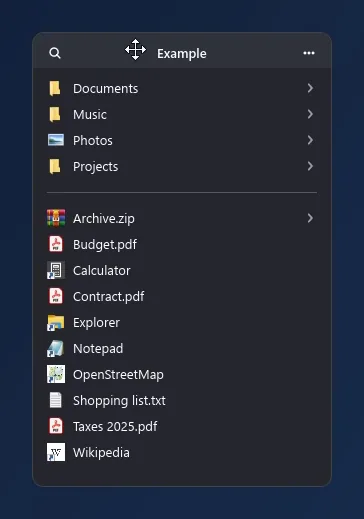
Aparece em 5 ms
Um só atalho
Ctrl+Win (no macOS ⌃⌥) ou um clique no ícone da barra de tarefas ou da barra de menus.
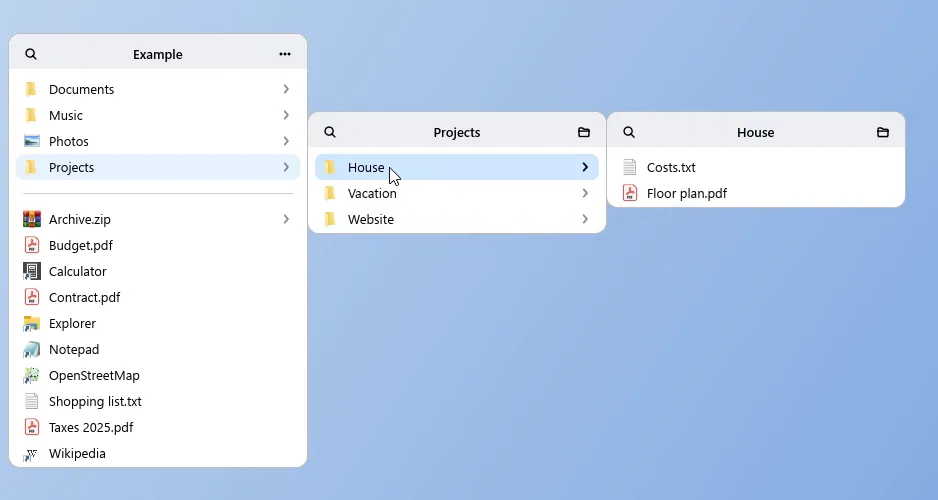
Submenus
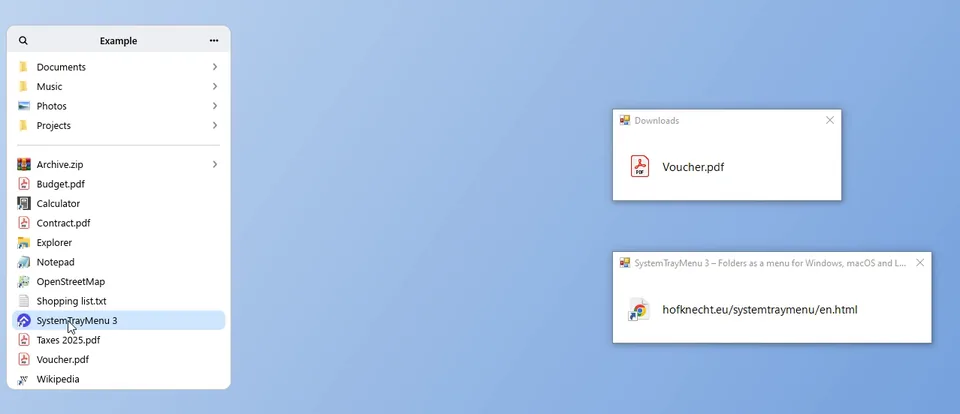
Pastas como menu
As subpastas abrem em colunas próprias, pastas primeiro, “Foto 2” antes de “Foto 10”.
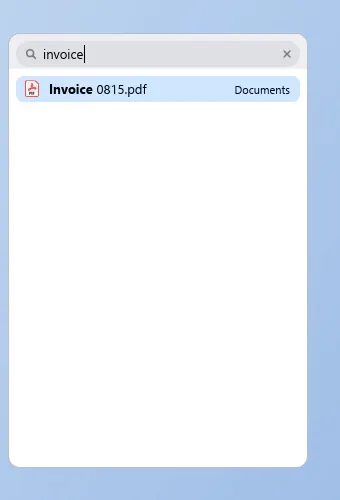
Pesquisa
É só começar a digitar
Cada nível do menu é filtrado enquanto você digita, * como curinga, se quiser também por aproximação (“vsc” encontra o Visual Studio Code, mesmo com erros de digitação), Enter abre.
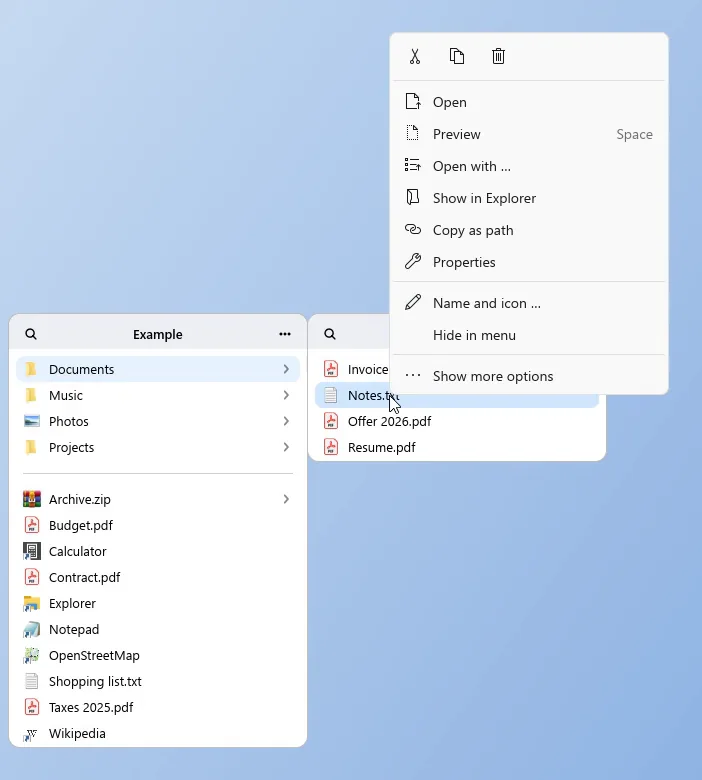
Tudo pelo teclado
Teclas de seta, Tab, Enter, Esc.
Inicializador de apps
Outro menu, com atalho próprio, lista todos os apps instalados; com a pesquisa por aproximação: atalho, “vsc”, Enter.
Vários menus
Mais pastas como menus próprios, cada um com atalho, posição e visual próprios.
Atalhos
Links simbólicos,
.lnke.desktoppara pastas abrem como submenu.Solte links
Arraste um link do navegador para o menu, ou copie o endereço e pressione o atalho: nome limpo, ícone do site, aviso de duplicados.
Sua própria ordem
Arraste os itens para o lugar; cada pasta lembra a sua ordem.
Vai com você
A ordem e os ícones de sites chegam a todos os computadores pelo OneDrive, Dropbox ou iCloud.
Sempre atualizado
Arquivos novos aparecem na hora, menus abertos continuam abertos.
Claro, escuro, vidro
Segue o sistema, tamanho ajustável, visual de vidro no macOS.
Portátil
Com o
config.tomlao lado do programa, ele roda a partir de um pen drive.
Configurações que você vê
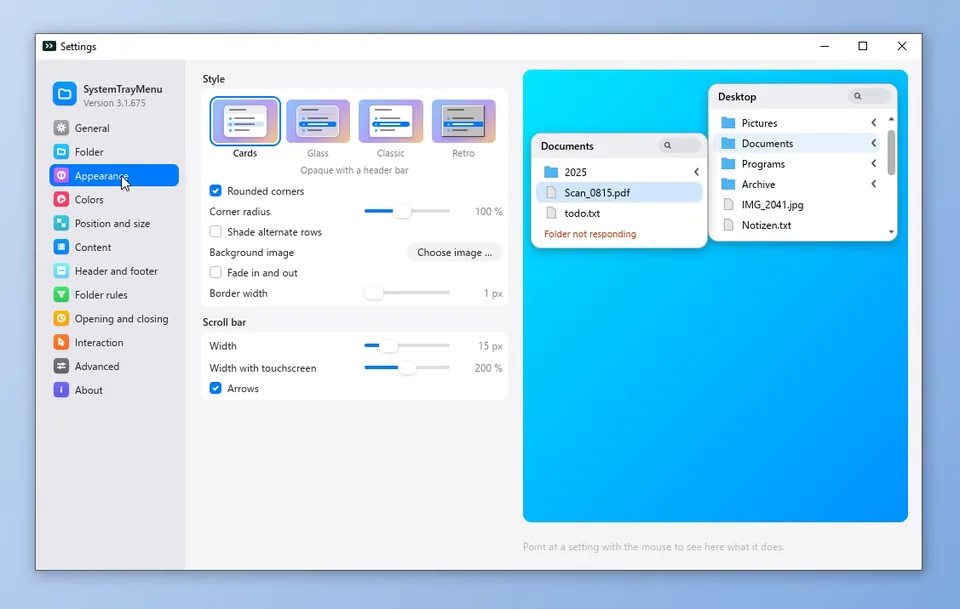
À direita da janela, um palco mostra o menu numa área de trabalho de exemplo. Cada mudança aparece ali na hora; um clique numa parte do menu abre a cor dela.
Como obter
Experimente grátis
Totalmente utilizável por 14 dias, sem cadastro.
Comprar
€ 2,99
Pague uma vez, sem assinatura. Uma licença para todos os seus computadores, funciona offline.
Já comprou? Baixe aqui o mesmo programa, a licença o desbloqueia. Perdeu sua licença? (em inglês)
Para empresas
Desde o Windows 11, não dá mais para adicionar pastas à barra de tarefas como barras de ferramentas. O SystemTrayMenu as substitui para toda a equipe, com uma licença por usuário.
Preços por volume
€ 2,99 por usuário, a partir de 10 usuários € 2,49, a partir de 50 usuários € 1,99. Pague uma vez, sem assinatura, uma só fatura para a empresa. Quando alguém deixa de usar, a licença passa para outra pessoa.
Um só arquivo de licença
Um arquivo com o nome da empresa vale para todos os usuários. Colocado uma vez em
%ProgramData%\, ele desbloqueia o programa para todos os usuários do computador; as pastas no Mac e no Linux estão na ajuda (em inglês).SystemTrayMenu Sem direitos de administrador
No Windows, instala por usuário ou roda como ZIP portátil. Para distribuição de software existe o MSI: silencioso com
msiexec /i … /qn, início no login comAUTOSTART=1; instalado assim, ele também se atualiza sozinho. Sem conta, sem ativação, a licença é verificada offline.Atualizações automáticas
Versões novas chegam sozinhas, com a assinatura verificada; em “Novas versões”, nas configurações, dá para só receber um aviso ou desligar.
Perguntas frequentes
Mac: “A Apple não pôde verificar…”, e agora?
A versão para Mac ainda não foi autenticada pela Apple, isso vem em breve. Até lá, uma única vez: abra o arquivo baixado, arraste o SystemTrayMenu para “Aplicativos” e clique duas vezes nele ali, feche a mensagem com “Concluído”, não com “Mover para o Lixo”. Depois, em Ajustes do Sistema → Privacidade e Segurança, bem embaixo, ao lado de “SystemTrayMenu”, clique em “Abrir Mesmo Assim” e confirme com sua senha ou Touch ID. A partir daí ele abre normalmente. Sem nenhum aviso: abra o Terminal (Aplicativos → Utilitários), cole curl -fsSL https://hofknecht.eu/install/stm-mac | bash e pressione Return; a linha baixa a versão mais recente, verifica e instala em ~/Applications. Os passos também estão no LIESMICH.txt dentro do ZIP.
Mac: posso usar o Homebrew?
Sim, no Terminal: brew install --cask hofknecht/tap/systemtraymenu. Permita a primeira abertura uma vez com “Abrir Mesmo Assim”, como na pergunta acima; depois disso o app busca as atualizações sozinho.
Como insiro a licença?
Salve o arquivo .lic da página de agradecimento ou do e-mail na sua pasta Downloads; o programa o encontra ao iniciar. Ou cole-o em Configurações, “Licença”.
Computador novo ou comprou em outro lugar?
Baixe aqui e insira a licença; ela vale em todos os seus computadores, também uma licença do itch.io. Comprou na Microsoft Store: instale por lá, a loja o mantém atualizado, sem precisar de licença. Reenviar a licença (em inglês) manda para o e-mail da compra.
O que acontece depois dos 14 dias de teste?
Só o menu principal abre, e os submenus mostram um aviso até você inserir uma licença. Os dias restantes aparecem em Configurações → Sobre.
O app precisa de internet ou de uma conta?
Não. A licença é verificada offline, sem conta nem ativação. Só enquanto “Novas versões” não estiver em “Desligado” o app pergunta ao hofknecht.eu por versões novas.
Como chegam as versões novas?
Sozinhas (dá para desligar): o app baixa as versões novas, verifica a assinatura e se substitui quando o menu está fechado. O que cada atualização traz: novidades do SystemTrayMenu (em inglês).
Posso desistir da compra?
Sim, em até 14 dias e sem precisar dar motivo, você recebe seu dinheiro de volta: desistir do contrato. Detalhes nos termos (em inglês).
E a versão 1?
A versão 1 para Windows continua gratuita. Comprou na Microsoft Store? Você recebe a versão 3 lá como atualização, sem custo extra. A versão 3 foi reescrita, também roda no macOS e no Linux e usa menos memória.
Comparações: alternativa ao True Launch Bar, alternativa ao Linkbar, alternativa ao 7stacks. As páginas a seguir estão em inglês: a ajuda explica a instalação, o uso no dia a dia e cada configuração. Para Windows 11: barras de ferramentas na barra de tarefas, Inicialização Rápida, fixar uma pasta na barra de tarefas, alternativa ao menu Iniciar. Para Mac: adicionar uma pasta ao Dock. Para Ubuntu: fixar uma pasta no dock. Comparações: alternativa ao Fences, alternativa ao TrayMenu, alternativa ao XMenu. Para desenvolvedores: reescrito em Rust e Slint. Para jornalistas: kit de imprensa.
Requisitos do sistema
Windows 10 ou 11, 64 bits · macOS em Apple silicon (M1 ou posterior) · Linux 64 bits com X11 (Wayland limitado) · cerca de 20 MB de memória, sem software adicional
Privacidade
Por padrão, nada sai do seu computador. Só com “Enviar relatórios de erro” um breve relatório vai para o desenvolvedor depois de uma falha, sem nomes de usuário, conteúdo de pastas ou configurações. Para os ícones de sites, o STM pergunta ao próprio site e, se preciso, ao DuckDuckGo ou ao Google, enviando só o nome do domínio. Só a versão de teste pergunta uma vez ao hofknecht.eu quando o teste começou, enviando apenas uma chave do aparelho que não permite chegar a você, e nunca com licença. Detalhes, também sobre este site, na política de privacidade (em inglês).