

SystemTrayMenu 3
Vaše složky jako menu.
Najděte a otevřete své soubory rychle, jedinou klávesovou zkratkou.
Windows · macOS · Linux · 14 dní na zkoušku zdarma
Verze 1: přes 50 000 stažení a 870 hvězd na GitHubu
Co umí
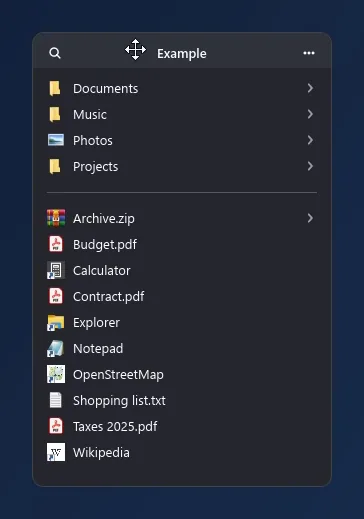
Na místě za 5 ms
Jedna zkratka
Ctrl+Win (v macOS ⌃⌥) nebo kliknutí na ikonu na hlavním panelu či v řádku nabídek.
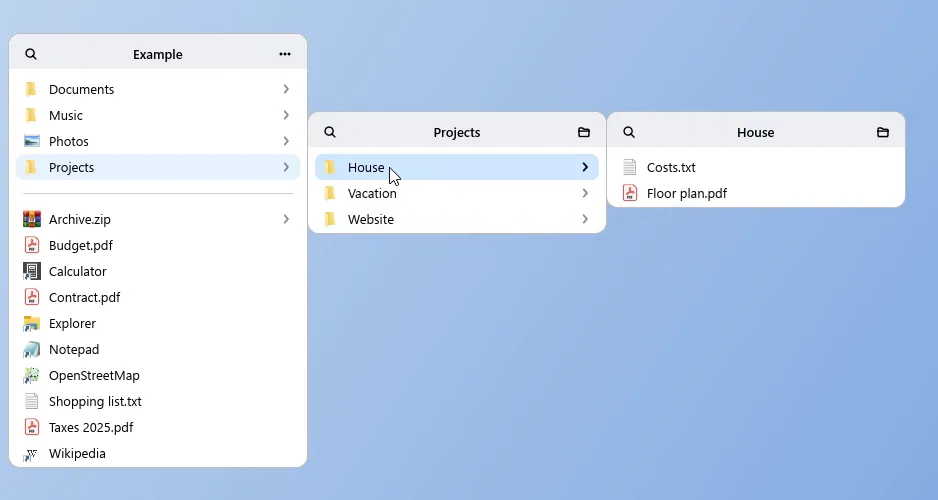
Podmenu
Složky jako menu
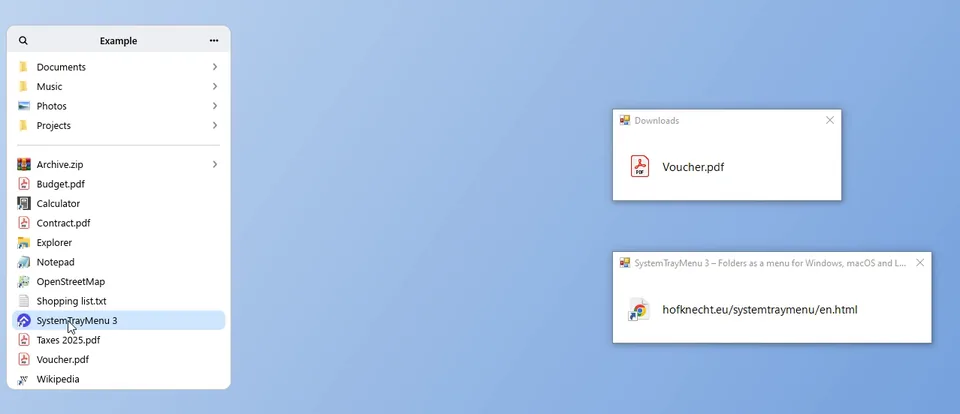
Podsložky se otevírají ve vlastních sloupcích, složky jsou první, „Foto 2“ před „Foto 10“.
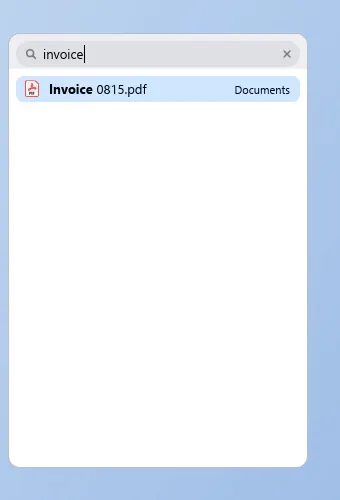
Hledání
Prostě začněte psát
Každá úroveň menu se při psaní filtruje, * funguje jako zástupný znak, volitelně i přibližné hledání („vsc“ najde Visual Studio Code, i s překlepy), Enter otevře.
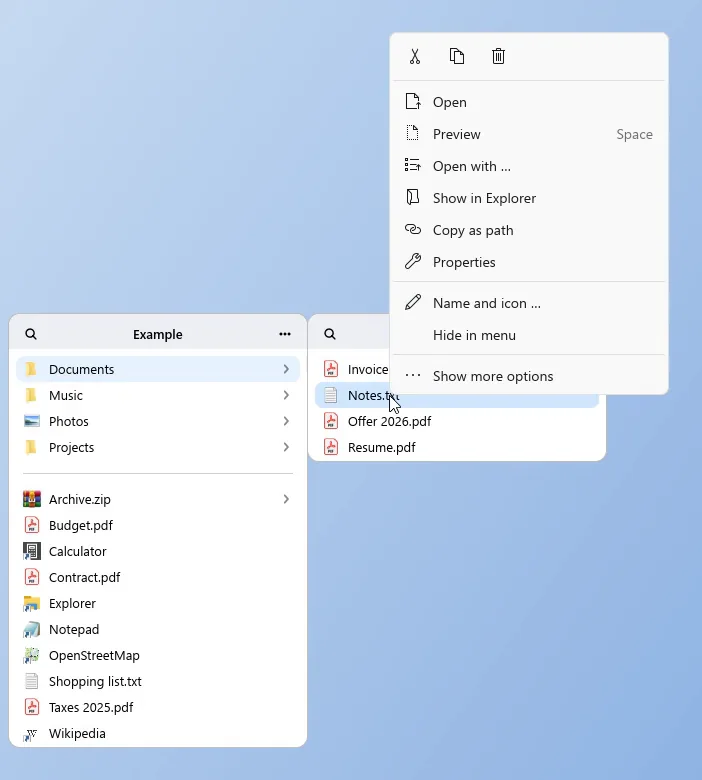
Vše z klávesnice
Šipky, Tab, Enter, Esc.
Spouštěč aplikací
Další menu s vlastní zkratkou ukazuje všechny nainstalované aplikace; s přibližným hledáním: zkratka, „vsc“, Enter.
Více menu
Další složky jako samostatná menu, každé s vlastní zkratkou, polohou a vzhledem.
Zástupci
Symbolické odkazy,
.lnka.desktopvedoucí na složky se otevírají jako podmenu.Odkazy přetažením
Přetáhněte odkaz z prohlížeče do menu, nebo zkopírujte adresu a stiskněte zkratku: čistý název, ikona webu, upozornění na duplicity.
Vlastní pořadí
Přetáhněte položky na místo, každá složka si pořadí pamatuje.
Vždy s vámi
Pořadí a ikony webů se dostanou na každý počítač přes OneDrive, Dropbox nebo iCloud.
Vždy aktuální
Nové soubory se objeví hned, otevřená menu zůstanou otevřená.
Světlý, tmavý, sklo
Řídí se systémem, nastavitelná velikost, skleněný vzhled v macOS.
Přenosný
S
config.tomlvedle programu běží z USB flash disku.
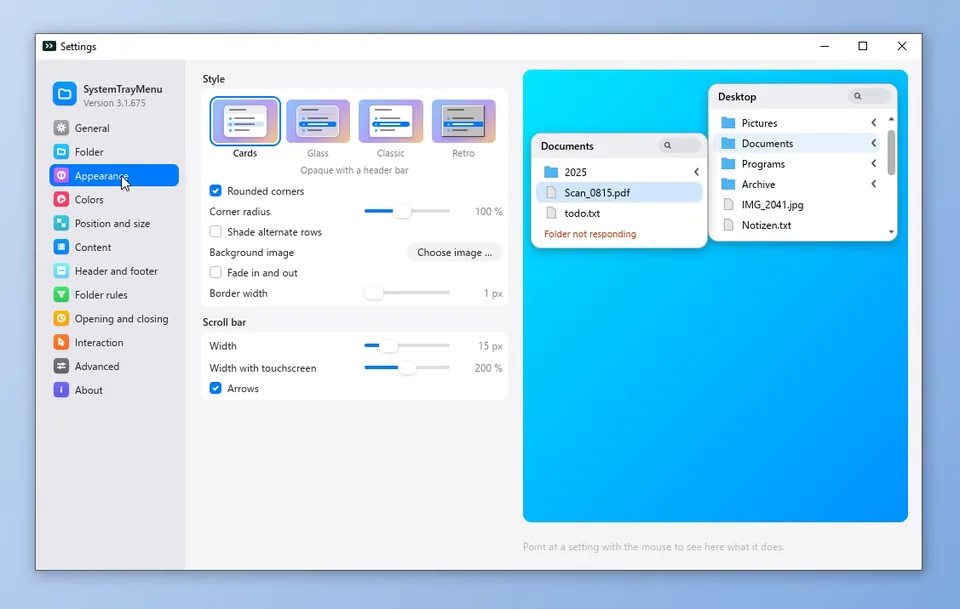
Nastavení, která vidíte
V pravé části okna ukazuje jeviště menu na ukázkové ploše. Každá změna se tam projeví hned; kliknutím na část menu otevřete její barvu.
Jak ho získat
Vyzkoušejte zdarma
14 dní plně funkční, bez registrace.
Koupit
2,99 €
Zaplatíte jednou, bez předplatného. Jedna licence pro všechny vaše počítače, funguje offline.
Už jste koupili? Stáhněte si odsud stejný program, licence ho odemkne. Ztratili jste licenci? (anglicky)
Psali o něm gHacks, TheWindowsClub, Windows Report, MajorGeeks, heise Download, CHIP a netzwelt. Přečíst články (anglicky)
Pro firmy
Od Windows 11 už nejde přidávat složky na hlavní panel jako panely nástrojů. SystemTrayMenu je nahradí celému týmu, s jednou licencí na každé místo.
Množstevní ceny
2,99 € za uživatele, od 10 uživatelů 2,49 €, od 50 uživatelů 1,99 €. Zaplatíte jednou, bez předplatného, jedna faktura na firmu. Když někdo program přestane používat, jeho místo přejde na dalšího.
Jeden licenční soubor
Jeden soubor s názvem firmy pro všechna místa. Stačí ho jednou uložit do
%ProgramData%\a program se odemkne všem uživatelům počítače; složky na Macu a v Linuxu uvádí nápověda (anglicky).SystemTrayMenu Bez práv správce
Ve Windows se instaluje pro uživatele nebo běží jako přenosný ZIP. Pro distribuci softwaru je tu MSI: tiše přes
msiexec /i … /qn, spuštění po přihlášení sAUTOSTART=1; i takto nainstalovaný se sám aktualizuje. Bez účtu, bez aktivace, licence se ověřuje offline.Automatické aktualizace
Nové verze přicházejí samy, s ověřeným podpisem; v nastavení pod „Nové verze“ je lze také jen oznamovat nebo vypnout.
Časté otázky
Mac: „Apple nemohl ověřit…“, co teď?
Verze pro Mac zatím není notarizovaná Applem, to přijde brzy. Do té doby jednou: otevřete stažený soubor, přetáhněte SystemTrayMenu do „Aplikací“ a tam na něj dvakrát klikněte, zprávu zavřete tlačítkem „Hotovo“, ne „Přesunout do koše“. Pak v Nastavení systému → Soukromí a zabezpečení úplně dole vedle „SystemTrayMenu“ klikněte na „Přesto otevřít“ a potvrďte heslem nebo Touch ID. Od té doby se spouští normálně. Úplně bez varování: otevřete Terminál (Aplikace → Utility), vložte curl -fsSL https://hofknecht.eu/install/stm-mac | bash a stiskněte Return; řádek stáhne nejnovější verzi, ověří ji a nainstaluje do ~/Applications. Postup najdete i v souboru LIESMICH.txt v ZIPu.
Mac: můžu použít Homebrew?
Ano, v Terminálu: brew install --cask hofknecht/tap/systemtraymenu. První spuštění jednou povolte přes „Přesto otevřít“ jako v otázce výše; potom si aplikace stahuje aktualizace sama.
Jak zadám licenci?
Uložte soubor .lic z děkovací stránky nebo z e-mailu do složky Stažené soubory, program si ho při spuštění vezme. Nebo ho vložte v Nastavení, „Licence“.
Nový počítač, nebo koupeno jinde?
Stáhněte si program odsud a zadejte licenci, funguje na všech vašich počítačích, i licence z itch.io. Koupeno v Microsoft Storu: nainstalujte ho tam, obchod ho udržuje aktuální, licence není potřeba. Znovu poslat licenci (anglicky) ji pošle na e-mail z nákupu.
Co se stane po 14 dnech na zkoušku?
Otevře se jen hlavní menu a podmenu ukazují upozornění, dokud nezadáte licenci. Zbývající dny najdete v Nastavení → O aplikaci.
Potřebuje aplikace internet nebo účet?
Ne. Licence se ověřuje offline, bez účtu a bez aktivace. Jen dokud „Nové verze“ nejsou nastavené na „Vypnuto“, se aplikace ptá hofknecht.eu na nové verze.
Jak přicházejí nové verze?
Samy (lze vypnout): aplikace stáhne nové verze, ověří jejich podpis a vymění se, jakmile je menu zavřené. Co přináší každá aktualizace: Novinky v SystemTrayMenu (anglicky).
Můžu od nákupu odstoupit?
Ano, do 14 dnů bez udání důvodu, peníze dostanete zpět: odstoupit od smlouvy (anglicky). Podrobnosti v podmínkách (anglicky).
Co bude s verzí 1?
Verze 1 pro Windows zůstává zdarma. Koupili jste ji v Microsoft Storu? Verzi 3 tam dostanete jako aktualizaci bez příplatku. Verze 3 je nově napsaná, běží i na macOS a Linuxu a potřebuje méně paměti.
Následující stránky jsou v angličtině: nápověda vysvětluje instalaci, každodenní používání a každé nastavení. Pro Windows 11: panely nástrojů na hlavním panelu, Snadné spuštění, připnutí složky na hlavní panel, alternativa nabídky Start, úklid plochy. Pro Mac: složka v Docku. Pro Ubuntu: připnutí složky do docku. Pro KDE, Cinnamon a XFCE: složka v panelu. Srovnání: alternativa k Fences, alternativa k TrayMenu, alternativa k XMenu, alternativa k True Launch Bar, alternativa k Linkbar, alternativa k 7stacks, alternativa k Taskbar Groups. Pro vývojáře: nově napsaný v Rustu a Slintu. Pro novináře: tiskové materiály.
Systémové požadavky
Windows 10 nebo 11, 64bitové · macOS na Apple silicon (M1 nebo novější) · 64bitový Linux s X11 (Wayland omezeně) · asi 20 MB paměti, bez dalšího softwaru
Soukromí
Ve výchozím stavu z vašeho počítače nic neodchází. Jen se zapnutým „Odesílat hlášení o chybách“ jde po pádu vývojáři krátké hlášení, bez uživatelských jmen, obsahu složek a nastavení. Kvůli ikonám webů se STM ptá samotného webu, případně DuckDuckGo nebo Googlu, a posílá jen název domény. Jen zkušební verze se jednou zeptá hofknecht.eu, kdy zkouška začala, a pošle přitom jen klíč zařízení, podle kterého vás nelze dohledat, s licencí nikdy. Podrobnosti, i k tomuto webu, najdete v zásadách ochrany soukromí (anglicky).