

SystemTrayMenu 3
폴더를 메뉴로.
키 하나로 파일을 빠르게 찾고 엽니다.
Windows · macOS · Linux · 14일 무료 체험
버전 1: GitHub에서 다운로드 50,000회 이상, 별 870개
주요 기능
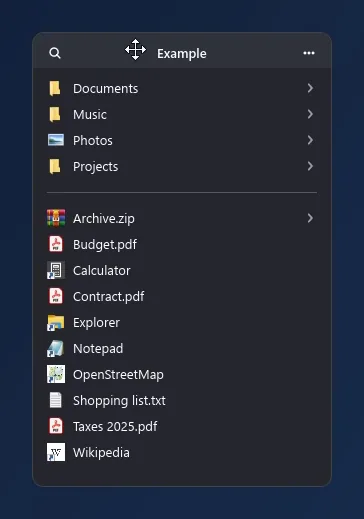
5ms 만에 표시
키 하나로
Ctrl+Win(macOS는 ⌃⌥)을 누르거나 작업 표시줄 또는 메뉴 막대의 아이콘을 클릭합니다.
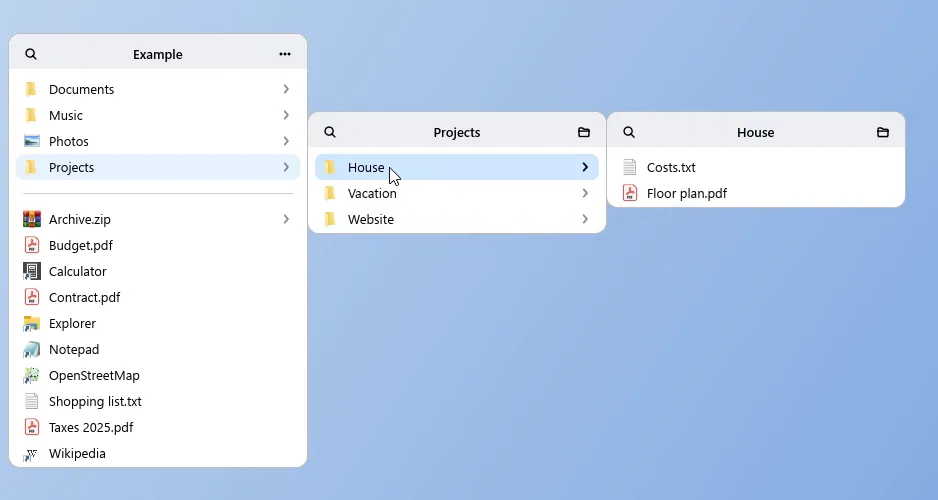
하위 메뉴
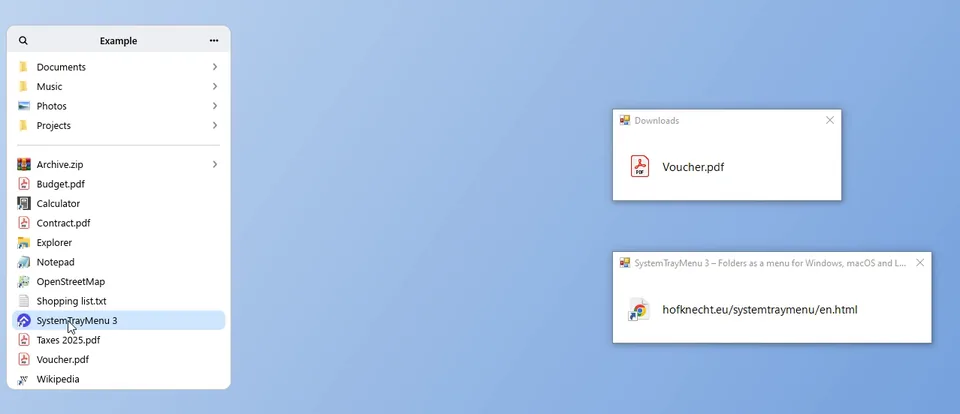
폴더를 메뉴로
하위 폴더는 각각 별도의 열로 열리고, 폴더가 위에, “사진 2”가 “사진 10” 앞에 옵니다.
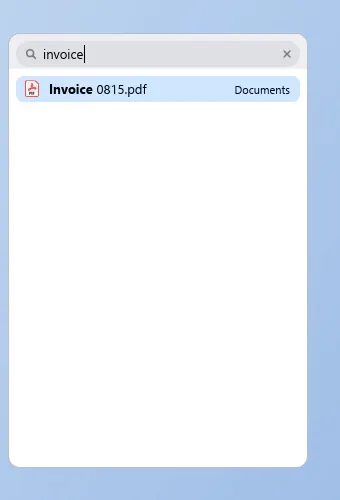
검색
그냥 입력하세요
메뉴의 모든 단계가 입력하는 대로 걸러지고, *는 와일드카드, 원하면 유사 검색도 됩니다(“vsc”로 Visual Studio Code를 찾고, 오타도 괜찮습니다). Enter로 엽니다.
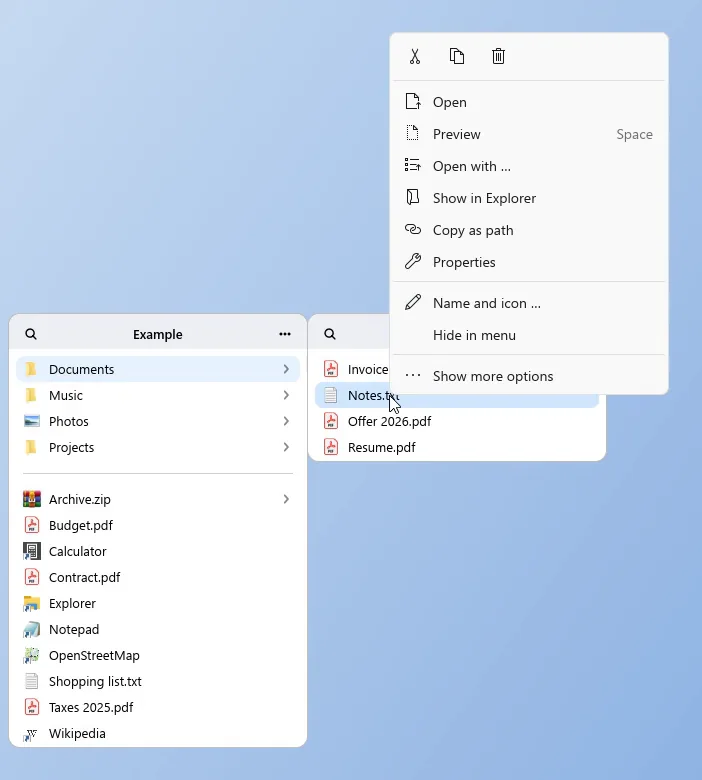
키보드만으로
화살표 키, Tab, Enter, Esc.
앱 실행기
단축키를 따로 가진 또 하나의 메뉴가 설치된 모든 앱을 보여 줍니다. 유사 검색과 함께: 단축키, “vsc”, Enter.
여러 메뉴
다른 폴더도 각각의 메뉴로, 단축키, 위치, 모양을 따로 정합니다.
바로 가기
폴더를 가리키는 심볼릭 링크,
.lnk,.desktop은 하위 메뉴로 열립니다.링크 끌어오기
브라우저의 링크를 메뉴로 끌어오거나, 주소를 복사하고 단축키를 누르세요: 깔끔한 이름, 사이트 아이콘, 중복 경고가 붙습니다.
원하는 순서
항목을 끌어서 놓으면 폴더마다 순서를 기억합니다.
어디서나 함께
순서와 사이트 아이콘이 OneDrive, Dropbox, iCloud를 통해 모든 컴퓨터로 갑니다.
항상 최신
새 파일은 바로 나타나고, 열린 메뉴는 그대로 열려 있습니다.
라이트, 다크, 유리
시스템 설정을 따르고, 크기를 조절할 수 있으며, macOS에서는 유리 모양입니다.
포터블
프로그램 옆에
config.toml을 두면 USB 메모리에서 실행됩니다.
눈으로 보는 설정
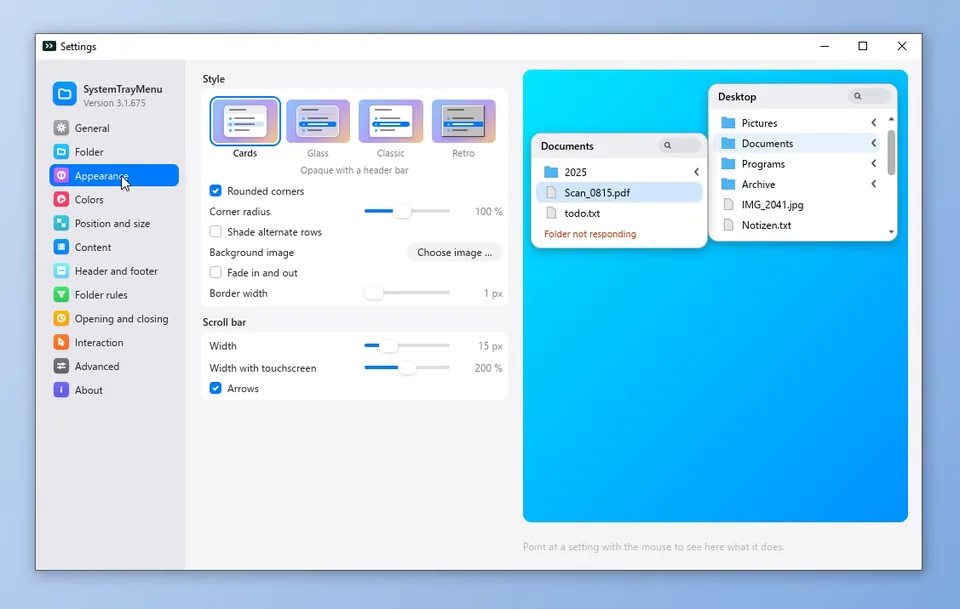
창 오른쪽의 무대가 예시 바탕 화면 위에 메뉴를 보여 줍니다. 바꾼 내용은 바로 그곳에 나타나고, 메뉴의 한 부분을 클릭하면 그 색상이 열립니다.
받는 방법
무료로 써 보기
가입 없이 14일 동안 모든 기능을 씁니다.
이미 구매하셨나요? 여기서 같은 프로그램을 받으면 라이선스가 잠금을 풉니다. 라이선스를 잃어버리셨나요?(영어)
gHacks, TheWindowsClub, Windows Report, MajorGeeks, heise Download, CHIP, netzwelt에 소개되었습니다. 기사 보기(영어)
기업용
Windows 11부터는 폴더를 도구 모음으로 작업 표시줄에 추가할 수 없습니다. SystemTrayMenu가 팀 전체에서 이를 대신하며, 사용자마다 라이선스 하나입니다.
수량 할인
사용자당 €2.99, 10명부터 €2.49, 50명부터 €1.99. 한 번만 결제하고 구독은 없으며, 회사로 청구서 한 장이 갑니다. 누군가 더 이상 쓰지 않으면 그 자리는 다른 사람에게 넘어갑니다.
라이선스 파일 하나
회사 이름이 든 파일 하나가 모든 자리에 쓰입니다.
%ProgramData%\에 한 번 넣으면 그 컴퓨터의 모든 사용자에게 프로그램이 열립니다. Mac과 Linux의 폴더는 도움말(영어)에 있습니다.SystemTrayMenu 관리자 권한 불필요
Windows에서는 사용자별로 설치하거나 포터블 ZIP으로 실행합니다. 소프트웨어 배포용으로는 MSI가 있습니다:
msiexec /i … /qn으로 조용히 설치하고,AUTOSTART=1이면 로그인할 때 시작합니다. 이렇게 설치해도 스스로 업데이트합니다. 계정도 활성화도 없고, 라이선스는 오프라인으로 확인합니다.자동 업데이트
새 버전은 서명을 확인한 뒤 저절로 들어옵니다. 설정의 “새 버전”에서 알림만 받거나 끌 수도 있습니다.
자주 묻는 질문
Mac: “Apple에서 확인할 수 없습니다…”, 어떻게 하나요?
Mac 버전은 아직 Apple의 공증을 받지 않았으며, 곧 받을 예정입니다. 그때까지 한 번만: 내려받은 파일을 열고 SystemTrayMenu를 “응용 프로그램”으로 끌어다 놓은 뒤 거기서 두 번 클릭하고, 메시지는 “휴지통으로 이동”이 아니라 “완료”로 닫습니다. 그다음 시스템 설정 → 개인정보 보호 및 보안에서 맨 아래 “SystemTrayMenu” 옆의 “그래도 열기”를 클릭하고 암호나 Touch ID로 확인합니다. 그 후로는 평소처럼 시작됩니다. 경고 없이 설치하려면: 터미널(응용 프로그램 → 유틸리티)을 열고 curl -fsSL https://hofknecht.eu/install/stm-mac | bash를 붙여 넣은 뒤 Return 키를 누르세요. 이 한 줄이 최신 버전을 내려받아 확인하고 ~/Applications에 설치합니다. 단계는 ZIP 안의 LIESMICH.txt에도 있습니다.
Mac: Homebrew를 쓸 수 있나요?
네, 터미널에서: brew install --cask hofknecht/tap/systemtraymenu. 첫 실행은 위 질문처럼 “그래도 열기”로 한 번 허용하세요. 그 후로는 앱이 업데이트를 직접 받습니다.
라이선스는 어떻게 입력하나요?
감사 페이지나 메일에서 받은 .lic 파일을 다운로드 폴더에 저장하면 프로그램이 시작할 때 가져갑니다. 또는 설정의 “라이선스”에 붙여 넣으세요.
새 컴퓨터이거나 다른 곳에서 구매했나요?
여기서 내려받아 라이선스를 입력하면 내 모든 컴퓨터에서 작동하며, itch.io에서 산 라이선스도 됩니다. Microsoft Store에서 구매했다면 그곳에서 설치하세요. 스토어가 최신 상태로 유지하고 라이선스는 필요 없습니다. 라이선스 다시 보내기(영어)는 구매한 메일 주소로 보냅니다.
14일 체험 기간이 끝나면 어떻게 되나요?
라이선스를 입력할 때까지 메인 메뉴만 열리고 하위 메뉴에는 안내가 표시됩니다. 남은 일수는 설정 → 정보에 나옵니다.
인터넷이나 계정이 필요한가요?
아니요. 라이선스는 계정이나 활성화 없이 오프라인으로 확인합니다. “새 버전”이 “끔”이 아닐 때만 앱이 hofknecht.eu에 새 버전을 묻습니다.
새 버전은 어떻게 받나요?
저절로 받습니다(끌 수 있음): 앱이 새 버전을 내려받아 서명을 확인하고, 메뉴가 닫혀 있을 때 스스로 교체합니다. 업데이트마다 달라진 점: SystemTrayMenu의 새로운 기능(영어).
버전 1은 어떻게 되나요?
Windows용 버전 1은 계속 무료입니다. Microsoft Store에서 구매하셨나요? 그곳에서 버전 3을 추가 비용 없이 업데이트로 받습니다. 버전 3은 새로 작성되어 macOS와 Linux에서도 실행되고 메모리를 덜 씁니다.
다음 페이지는 영어입니다. 도움말은 설치, 일상 사용, 모든 설정을 설명합니다. Windows 11: 작업 표시줄 도구 모음, 빠른 실행, 작업 표시줄에 폴더 고정, 시작 메뉴 대안, 바탕 화면 정리. Mac: Dock에 폴더 추가. Ubuntu: Dock에 폴더 고정. KDE, Cinnamon, XFCE: 패널의 폴더. 비교: Fences 대안, TrayMenu 대안, XMenu 대안, True Launch Bar 대안, Linkbar 대안, 7stacks 대안, Taskbar Groups 대안. 개발자용: Rust와 Slint로 새로 작성. 기자용: 보도 자료.
시스템 요구 사항
Windows 10 또는 11, 64비트 · Apple 실리콘(M1 이상)의 macOS · X11을 쓰는 64비트 Linux(Wayland는 제한적) · 메모리 약 20MB, 추가 소프트웨어 없음
개인정보
기본적으로 아무것도 컴퓨터 밖으로 나가지 않습니다. “오류 보고서 보내기”를 켰을 때만 충돌 뒤 짧은 보고서가 개발자에게 가며, 사용자 이름, 폴더 내용, 설정은 담기지 않습니다. 사이트 아이콘은 STM이 그 사이트에, 필요하면 DuckDuckGo나 Google에 도메인 이름만 보내 묻습니다. 체험판만 체험이 언제 시작됐는지 hofknecht.eu에 한 번 묻는데, 사용자를 추적할 수 없는 기기 키만 보내며 라이선스가 있으면 묻지 않습니다. 이 웹사이트를 포함한 자세한 내용은 개인정보 처리방침(영어)에 있습니다.