

SystemTrayMenu 3
Klasörlerin bir menü olarak.
Dosyalarını tek bir tuş kısayoluyla hızla bul ve aç.
Windows · macOS · Linux · 14 gün ücretsiz deneme
1. sürüm: GitHub’da 50.000’den fazla indirme ve 870 yıldız
Neler yapar
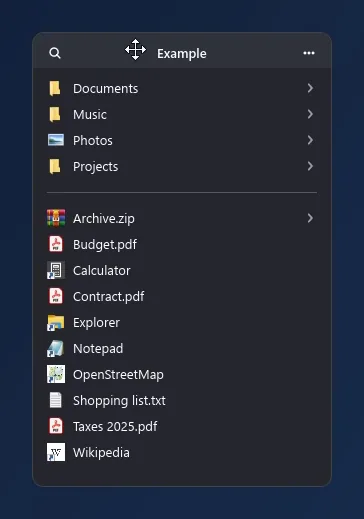
5 ms’de hazır
Tek tuş kısayolu
Ctrl+Win (macOS’ta ⌃⌥) ya da görev çubuğundaki veya menü çubuğundaki simgeye bir tıklama.
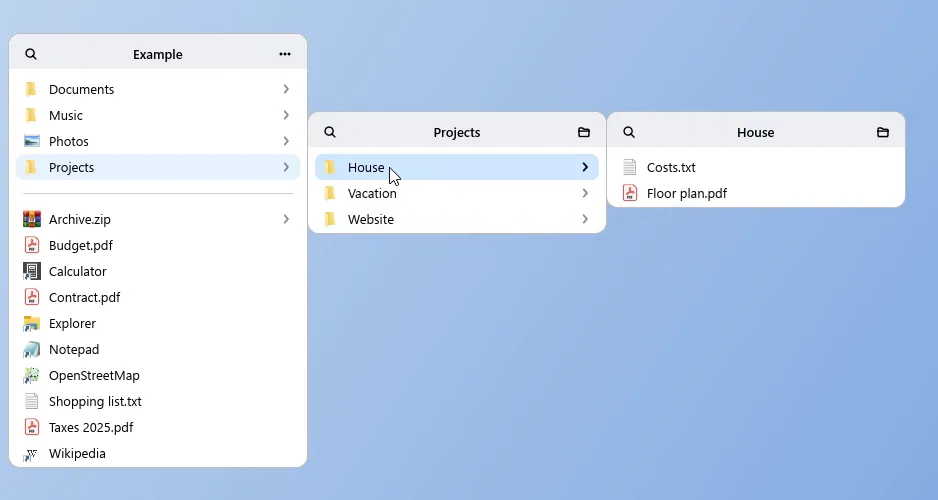
Alt menüler
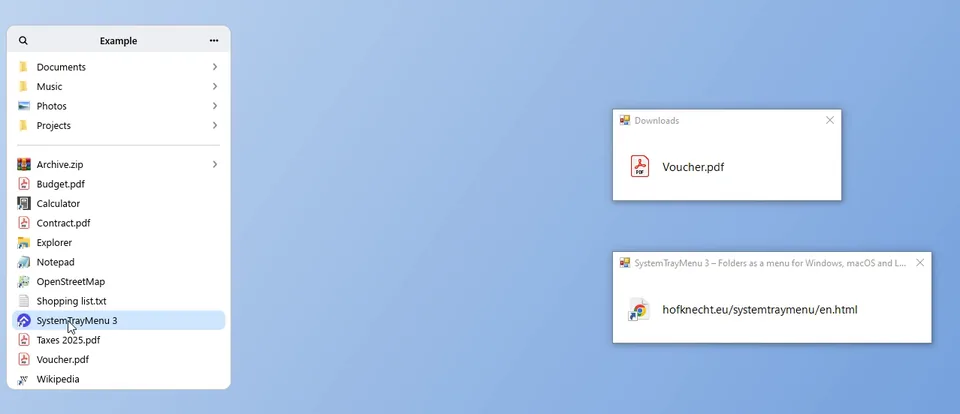
Klasörler menü olarak
Alt klasörler kendi sütunlarında açılır, klasörler önce gelir, “Fotoğraf 2”, “Fotoğraf 10”dan önce.
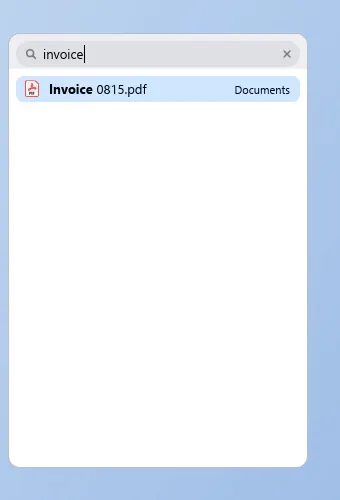
Arama
Yazmaya başla, yeter
Menünün her düzeyi sen yazarken filtrelenir, * joker karakterdir, istersen bulanık arama da var (“vsc” Visual Studio Code’u bulur, yazım hatalarıyla bile), Enter açar.
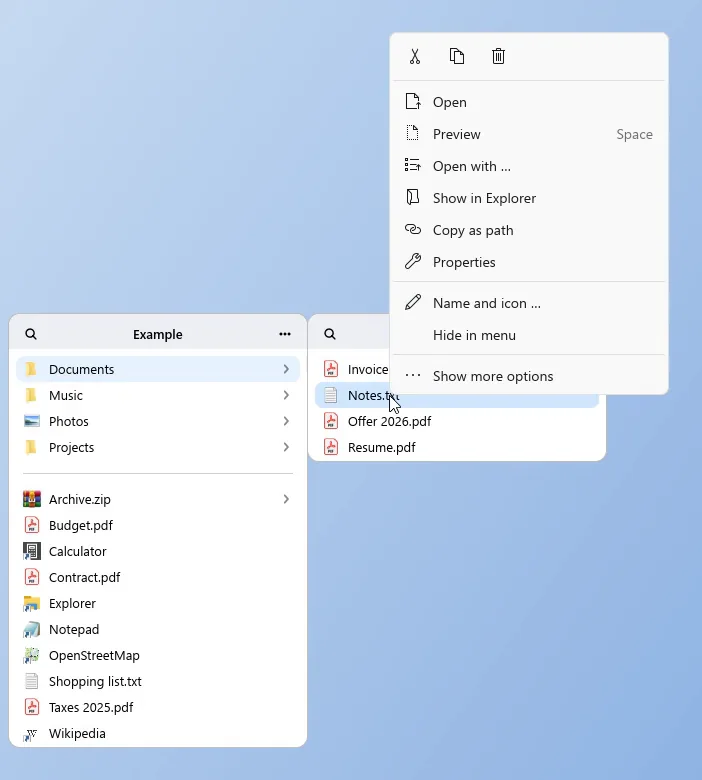
Baştan sona klavye
Ok tuşları, Tab, Enter, Esc.
Uygulama başlatıcı
Kendi kısayolu olan başka bir menü, yüklü tüm uygulamaları listeler; bulanık aramayla: kısayol, “vsc”, Enter.
Birden çok menü
Başka klasörler de kendi menüleri olarak, her biri kendi kısayolu, konumu ve görünümüyle.
Kısayollar
Klasörlere giden sembolik bağlantılar,
.lnkve.desktopdosyaları alt menü olarak açılır.Bağlantı bırak
Tarayıcıdan bir bağlantıyı menüye sürükle ya da adresi kopyalayıp kısayola bas: temiz ad, web sitesi simgesi, yinelenenlere karşı uyarı.
Kendi sıran
Öğeleri sürükleyerek yerine koy; her klasör kendi sırasını hatırlar.
Seninle gelir
Sıralama ve web sitesi simgeleri OneDrive, Dropbox ya da iCloud ile her bilgisayara ulaşır.
Hep güncel
Yeni dosyalar hemen görünür, açık menüler açık kalır.
Açık, koyu, cam
Sistemi izler, boyutu ayarlanabilir, macOS’ta cam görünüm.
Taşınabilir
Programın yanında bir
config.tomlvarsa USB bellekten çalışır.
Gördüğün ayarlar
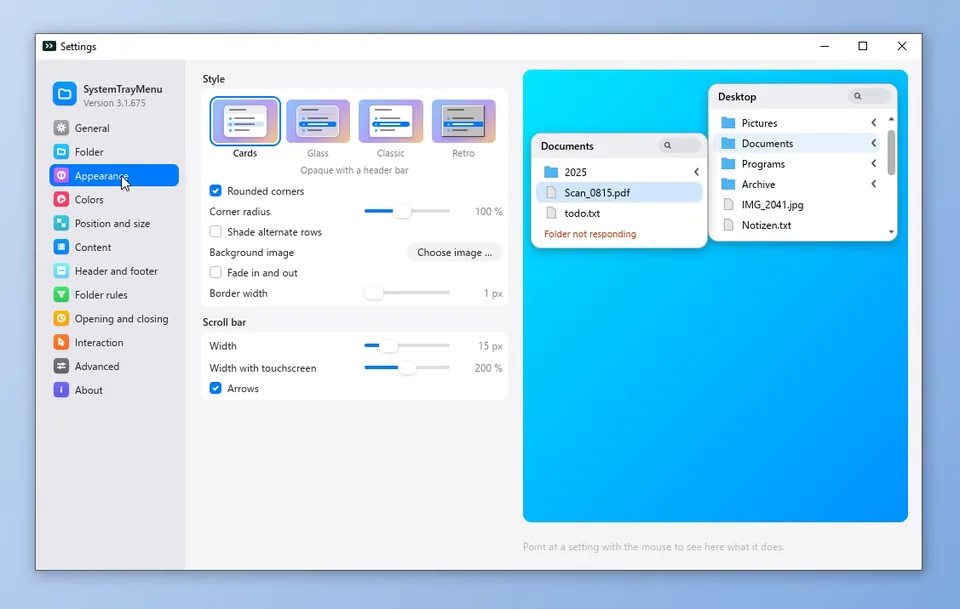
Pencerenin sağında bir sahne, menüyü örnek bir masaüstünde gösterir. Her değişiklik orada hemen görünür; menünün bir parçasına tıklamak onun rengini açar.
Nasıl edinilir
Ücretsiz dene
14 gün boyunca tam kullanım, kayıt yok.
Satın al
2,99 €
Bir kez öde, abonelik yok. Tüm bilgisayarların için tek lisans, çevrimdışı çalışır.
Zaten satın aldın mı? Aynı programı buradan indir, lisans kilidini açar. Lisansını mı kaybettin? (İngilizce)
gHacks, TheWindowsClub, Windows Report, MajorGeeks, heise Download, CHIP ve netzwelt’te yer aldı. Haberleri oku (İngilizce)
Şirketler için
Windows 11’den beri klasörler görev çubuğuna araç çubuğu olarak eklenemiyor. SystemTrayMenu bunların yerini tüm ekip için alır, her kullanıcı için bir lisansla.
Toplu fiyat
Kullanıcı başına 2,99 €, 10 kullanıcıdan itibaren 2,49 €, 50 kullanıcıdan itibaren 1,99 €. Bir kez öde, abonelik yok, şirkete tek fatura. Biri kullanmayı bırakınca lisansı başka birine geçer.
Tek lisans dosyası
Şirket adını taşıyan tek bir dosya her kullanıcı için geçerlidir.
%ProgramData%\içine bir kez konduğunda programın kilidini bilgisayarın tüm kullanıcıları için açar; Mac ve Linux’taki klasörler yardımda (İngilizce).SystemTrayMenu Yönetici hakkı gerekmez
Windows’ta kullanıcı başına kurulur ya da taşınabilir ZIP olarak çalışır. Yazılım dağıtımı için MSI var:
msiexec /i … /qnile sessiz,AUTOSTART=1ile oturum açılınca başlar; böyle kurulduğunda da kendini günceller. Hesap yok, etkinleştirme yok, lisans çevrimdışı denetlenir.Otomatik güncellemeler
Yeni sürümler imzası denetlenerek kendiliğinden gelir; ayarlardaki “Yeni sürümler” altında yalnızca bildirilebilir ya da kapatılabilir.
Sık sorulan sorular
Mac: “Apple doğrulayamadı…”, şimdi ne yapmalı?
Mac sürümü henüz Apple’ın noter onayından geçmedi, bu yakında geliyor. O zamana kadar bir kez: indirilen dosyayı aç, SystemTrayMenu’yü “Uygulamalar”a sürükle ve orada çift tıkla, mesajı “Çöp Sepetine Taşı” ile değil, “Bitti” ile kapat. Sonra Sistem Ayarları → Gizlilik ve Güvenlik’te en altta “SystemTrayMenu”nün yanındaki “Yine de Aç”’a tıkla ve parolanla ya da Touch ID ile onayla. Bundan sonra normal açılır. Hiç uyarı olmadan: Terminal’i aç (Uygulamalar → İzlenceler), curl -fsSL https://hofknecht.eu/install/stm-mac | bash satırını yapıştır ve Return’e bas; satır en yeni sürümü indirir, denetler ve ~/Applications içine kurar. Adımlar ZIP içindeki LIESMICH.txt dosyasında da var.
Mac: Homebrew kullanabilir miyim?
Evet, Terminal’de: brew install --cask hofknecht/tap/systemtraymenu. İlk açılışa yukarıdaki sorudaki gibi bir kez “Yine de Aç” ile izin ver; sonrasında uygulama güncellemeleri kendisi alır.
Lisansı nasıl girerim?
Teşekkür sayfasındaki ya da e-postadaki .lic dosyasını İndirilenler klasörüne kaydet, program açılırken onu alır. Ya da Ayarlar’da “Lisans” altına yapıştır.
Yeni bilgisayar mı, başka yerden mi satın aldın?
Buradan indir ve lisansı gir; tüm bilgisayarlarında çalışır, itch.io’dan alınmış bir lisans da. Microsoft Store’dan aldıysan oradan kur, mağaza onu güncel tutar, lisans gerekmez. Lisansı yeniden gönder (İngilizce), satın alırken kullanılan e-posta adresine gönderir.
14 günlük deneme bitince ne olur?
Lisans girene kadar yalnızca ana menü açılır, alt menüler bir uyarı gösterir. Kalan günler Ayarlar → Hakkında’da görünür.
Uygulama internet ya da hesap ister mi?
Hayır. Lisans hesap ve etkinleştirme olmadan çevrimdışı denetlenir. Yalnızca “Yeni sürümler” “Kapalı” değilken uygulama hofknecht.eu’ya yeni sürüm olup olmadığını sorar.
Yeni sürümler nasıl gelir?
Kendiliğinden (kapatılabilir): uygulama yeni sürümleri indirir, imzalarını denetler ve menü kapalıyken kendini değiştirir. Her güncellemenin getirdikleri: SystemTrayMenu’deki yenilikler (İngilizce).
Satın almaktan cayabilir miyim?
Evet, 14 gün içinde gerekçe göstermeden; paran iade edilir: sözleşmeden cayma (İngilizce). Ayrıntılar koşullarda (İngilizce).
1. sürüme ne olacak?
Windows için 1. sürüm ücretsiz kalır. Microsoft Store’dan mı aldın? 3. sürümü orada ek ücret olmadan güncelleme olarak alırsın. 3. sürüm yeniden yazıldı, macOS ve Linux’ta da çalışır ve daha az bellek kullanır.
Şu sayfalar İngilizce: yardım kurulumu, günlük kullanımı ve her ayarı anlatır. Windows 11 için: görev çubuğu araç çubukları, Hızlı Başlat, görev çubuğuna klasör sabitleme, Başlat menüsü alternatifi, masaüstünü toparlama. Mac için: Dock’a klasör ekleme. Ubuntu için: dock’a klasör sabitleme. KDE, Cinnamon ve XFCE için: paneldeki klasör. Karşılaştırmalar: Fences alternatifi, TrayMenu alternatifi, XMenu alternatifi, True Launch Bar alternatifi, Linkbar alternatifi, 7stacks alternatifi, Taskbar Groups alternatifi. Geliştiriciler için: Rust ve Slint ile yeniden yazıldı. Gazeteciler için: basın kiti.
Sistem gereksinimleri
Windows 10 ya da 11, 64 bit · Apple silicon’lu macOS (M1 ve sonrası) · X11’li 64 bit Linux (Wayland sınırlı) · yaklaşık 20 MB bellek, ek yazılım yok
Gizlilik
Varsayılan olarak bilgisayarından hiçbir şey çıkmaz. Yalnızca “Hata raporları gönder” açıksa bir çökmeden sonra geliştiriciye kısa bir rapor gider; kullanıcı adları, klasör içerikleri ve ayarlar olmadan. Web sitesi simgeleri için STM sitenin kendisine, gerekirse DuckDuckGo’ya ya da Google’a sorar ve yalnızca alan adını gönderir. Yalnızca deneme sürümü, denemenin ne zaman başladığını hofknecht.eu’ya bir kez sorar; sana kadar izlenemeyen bir cihaz anahtarı gönderir, lisansla asla sormaz. Bu web sitesi dahil ayrıntılar gizlilik politikasında (İngilizce).