

SystemTrayMenu 3
Folder Anda sebagai menu.
Temukan dan buka file Anda dengan cepat, cukup dengan satu tombol.
Windows · macOS · Linux · uji coba gratis 14 hari
Versi 1: lebih dari 50.000 unduhan dan 870 bintang di GitHub
Apa yang bisa dilakukan
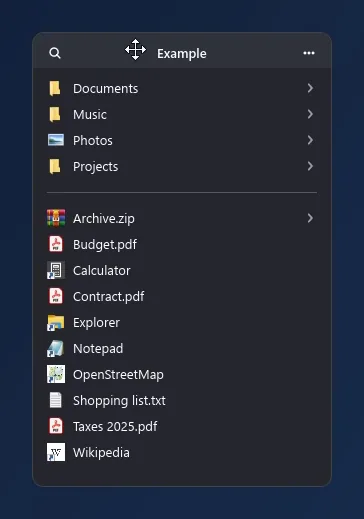
Muncul dalam 5 ms
Satu tombol
Ctrl+Win (macOS ⌃⌥) atau klik ikon di bilah tugas atau bilah menu.
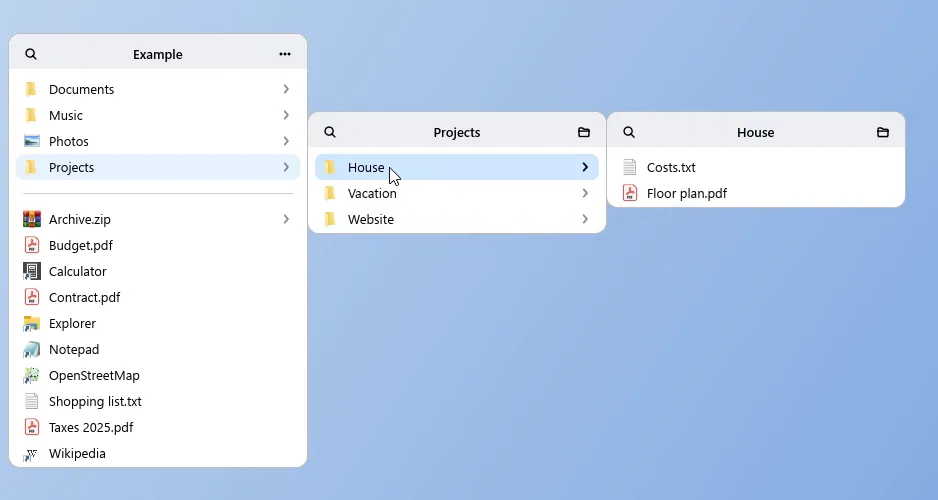
Submenu
Folder sebagai menu
Subfolder terbuka di kolomnya masing-masing, folder ada di atas, “Foto 2” sebelum “Foto 10”.
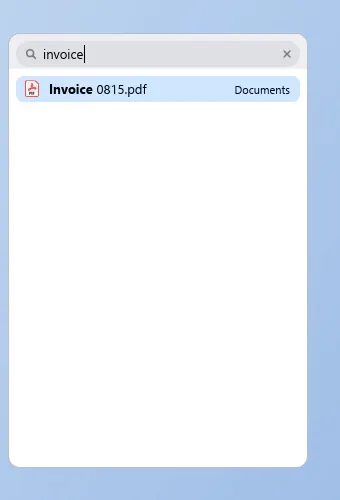
Pencarian
Langsung saja mengetik
Setiap tingkat menu tersaring saat Anda mengetik, * sebagai karakter pengganti, bisa juga dengan pencarian longgar (“vsc” menemukan Visual Studio Code, meski ada salah ketik), Enter membuka.
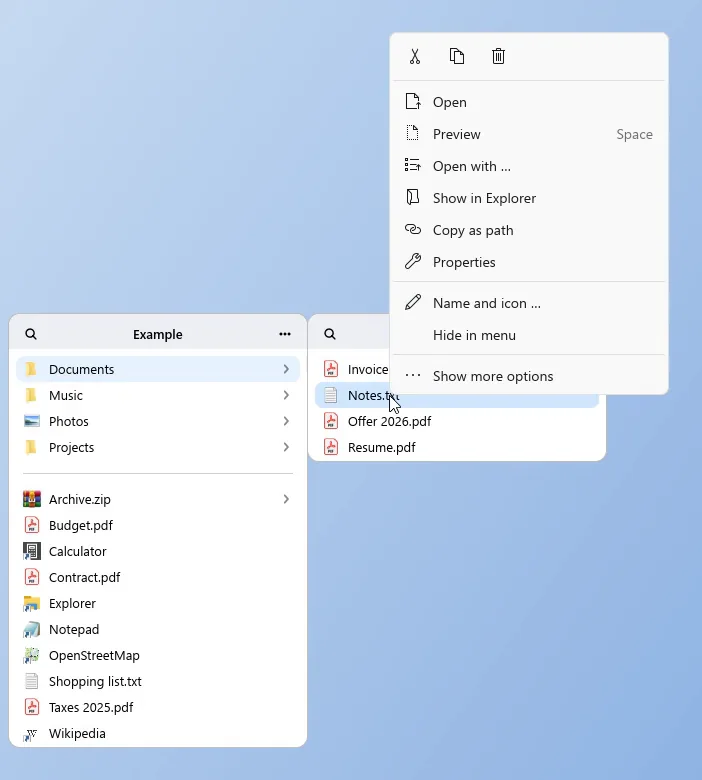
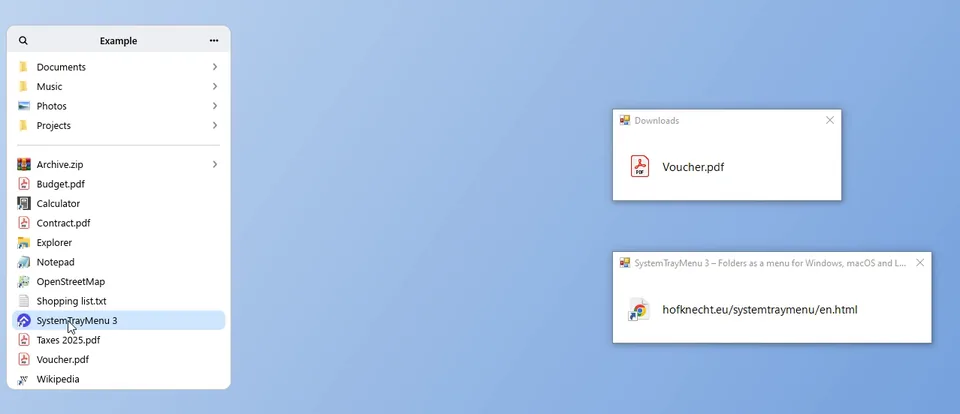
Sepenuhnya dengan keyboard
Tombol panah, Tab, Enter, Esc.
Peluncur aplikasi
Menu lain dengan pintasan keyboard sendiri menampilkan semua aplikasi yang terpasang; dengan pencarian longgar: pintasan, “vsc”, Enter.
Beberapa menu
Folder lain sebagai menu tersendiri, masing-masing dengan pintasan keyboard, posisi, dan tampilan sendiri.
Pintasan
Symlink,
.lnk, dan.desktopke folder terbuka sebagai submenu.Tambahkan tautan
Seret tautan dari browser ke menu, atau salin alamatnya lalu tekan pintasan keyboard: nama yang rapi, ikon situs, peringatan duplikat.
Urutan sendiri
Seret item ke tempatnya; setiap folder mengingat urutannya sendiri.
Selalu bersama Anda
Urutan dan ikon situs ikut ke setiap komputer melalui OneDrive, Dropbox, atau iCloud.
Selalu terkini
File baru langsung muncul, menu yang terbuka tetap terbuka.
Terang, gelap, kaca
Mengikuti sistem, ukuran dapat diatur, tampilan kaca di macOS.
Portabel
Dengan
config.tomldi samping program, aplikasi ini bisa dijalankan dari flashdisk USB.
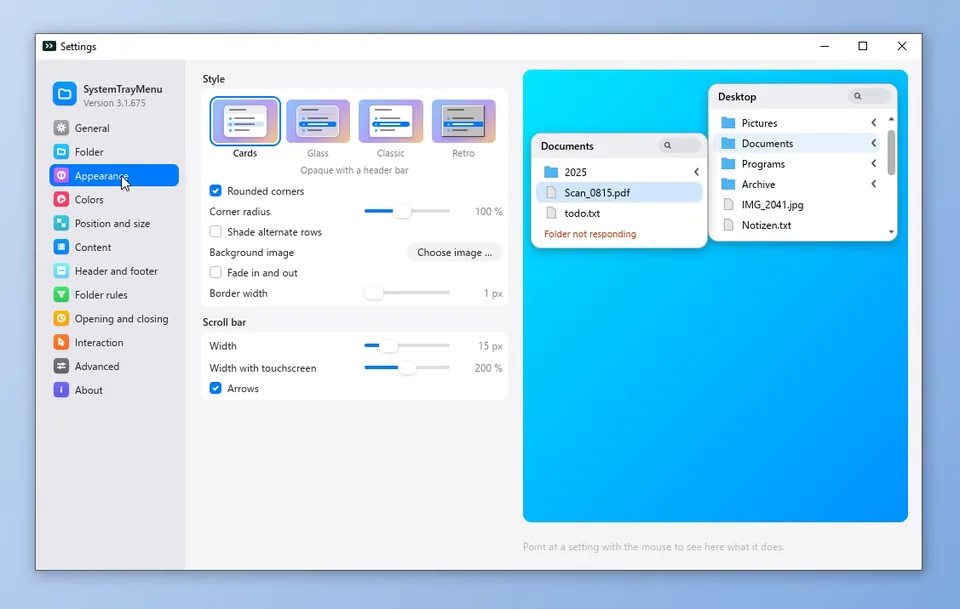
Pengaturan yang langsung terlihat
Di sisi kanan jendela, sebuah panggung menampilkan menu di atas desktop contoh. Setiap perubahan langsung terlihat di sana; klik pada salah satu bagian menu membuka warnanya.
Cara mendapatkannya
Coba gratis
Bisa dipakai sepenuhnya selama 14 hari, tanpa pendaftaran.
Beli
€2,99
Bayar sekali, tanpa langganan. Satu lisensi untuk semua komputer Anda, berfungsi tanpa internet.
Sudah membeli? Unduh program yang sama di sini, lisensi Anda akan membukanya. Kehilangan lisensi? (bahasa Inggris)
Diulas di gHacks, TheWindowsClub, Windows Report, MajorGeeks, heise Download, CHIP, dan netzwelt. Baca ulasannya (bahasa Inggris)
Untuk perusahaan
Sejak Windows 11, folder tidak bisa lagi ditambahkan ke bilah tugas sebagai toolbar. SystemTrayMenu menggantikannya untuk seluruh tim, dengan satu lisensi per pengguna.
Harga volume
€2,99 per pengguna, mulai 10 pengguna €2,49, mulai 50 pengguna €1,99. Bayar sekali, tanpa langganan, satu faktur untuk perusahaan. Jika seseorang berhenti memakainya, lisensinya dapat dialihkan ke orang lain.
Satu file lisensi
Satu file dengan nama perusahaan untuk semua pengguna. Cukup diletakkan sekali di
%ProgramData%\, dan program terbuka untuk setiap pengguna di komputer tersebut; folder untuk Mac dan Linux tercantum di bantuan (bahasa Inggris).SystemTrayMenu Tanpa hak admin
Di Windows, program dipasang per pengguna atau dijalankan sebagai ZIP portabel. Untuk distribusi perangkat lunak tersedia MSI: pemasangan senyap dengan
msiexec /i … /qn, mulai saat login denganAUTOSTART=1; jika dipasang dengan cara ini, program juga memperbarui dirinya sendiri. Tanpa akun, tanpa aktivasi, lisensi diperiksa secara offline.Pembaruan otomatis
Versi baru datang dengan sendirinya setelah tanda tangannya diperiksa; di “Versi baru” dalam pengaturan, Anda juga bisa memilih untuk hanya diberi tahu atau mematikannya.
Pertanyaan yang sering diajukan
Mac: “Apple tidak dapat memverifikasi …”, lalu bagaimana?
Versi Mac belum dinotarisasi oleh Apple, tetapi akan segera menyusul. Sampai saat itu, lakukan sekali saja: buka file yang diunduh, seret SystemTrayMenu ke “Aplikasi” lalu klik dua kali di sana, tutup pesannya dengan “Selesai”, bukan “Pindahkan ke Tong Sampah”. Kemudian buka Pengaturan Sistem → Privasi & Keamanan, di bagian bawah di samping “SystemTrayMenu” klik “Tetap Buka” dan konfirmasi dengan kata sandi atau Touch ID. Setelah itu aplikasi dimulai seperti biasa. Tanpa peringatan sama sekali: buka Terminal (Aplikasi → Utilitas), tempelkan curl -fsSL https://hofknecht.eu/install/stm-mac | bash lalu tekan Return; baris ini mengunduh versi terbaru, memeriksanya, dan memasangnya ke ~/Applications. Langkah-langkahnya juga ada di LIESMICH.txt di dalam ZIP.
Mac: bisakah saya memakai Homebrew?
Bisa, di Terminal: brew install --cask hofknecht/tap/systemtraymenu. Izinkan peluncuran pertama sekali dengan “Tetap Buka” seperti pada pertanyaan di atas; setelah itu aplikasi mengambil pembaruan sendiri.
Bagaimana cara memasukkan lisensi?
Simpan file .lic dari halaman terima kasih atau dari email ke folder Unduhan, program akan mengambilnya saat dimulai. Atau tempelkan di Pengaturan, “Lisensi”.
Komputer baru atau membeli di tempat lain?
Unduh di sini dan masukkan lisensi, program berjalan di semua komputer Anda, juga dengan lisensi dari itch.io. Membeli di Microsoft Store: pasang dari sana, Store akan selalu memperbaruinya, tanpa perlu lisensi. Kirim ulang lisensi (bahasa Inggris) mengirimkannya ke alamat email yang dipakai saat membeli.
Apa yang terjadi setelah 14 hari uji coba?
Hanya menu utama yang terbuka, dan submenu menampilkan pemberitahuan sampai Anda memasukkan lisensi. Sisa hari ditampilkan di Pengaturan → Tentang.
Apakah aplikasi memerlukan internet atau akun?
Tidak. Lisensi diperiksa secara offline, tanpa akun atau aktivasi. Hanya selama “Versi baru” tidak diatur ke “Mati”, aplikasi menanyakan versi baru ke hofknecht.eu.
Bagaimana versi baru didapatkan?
Dengan sendirinya (bisa dimatikan): aplikasi mengunduh versi baru, memeriksa tanda tangannya, dan menggantikan dirinya sendiri setelah menu ditutup. Isi setiap pembaruan: Yang baru di SystemTrayMenu (bahasa Inggris).
Bisakah saya membatalkan pembelian?
Bisa, dalam 14 hari tanpa memberikan alasan, dan uang Anda dikembalikan: batalkan kontrak (bahasa Inggris). Rinciannya ada di ketentuan (bahasa Inggris).
Bagaimana dengan versi 1?
Versi 1 untuk Windows tetap gratis. Membelinya di Microsoft Store? Anda akan mendapatkan versi 3 di sana sebagai pembaruan tanpa biaya tambahan. Versi 3 ditulis ulang, juga berjalan di macOS dan Linux, dan memerlukan lebih sedikit memori.
Halaman berikut dalam bahasa Inggris. Instalasi, penggunaan sehari-hari, dan setiap pengaturan dijelaskan di bantuan. Untuk Windows 11: toolbar di bilah tugas, Quick Launch, sematkan folder ke bilah tugas, alternatif menu Start, rapikan desktop. Untuk Mac: tambahkan folder ke Dock. Untuk Ubuntu: sematkan folder ke dock. Untuk KDE, Cinnamon, dan XFCE: folder di panel. Perbandingan: alternatif Fences, alternatif TrayMenu, alternatif XMenu, alternatif True Launch Bar, alternatif Linkbar, alternatif 7stacks, alternatif Taskbar Groups. Untuk pengembang: dibuat ulang dengan Rust dan Slint. Untuk jurnalis: kit pers.
Persyaratan sistem
Windows 10 atau 11, 64-bit · macOS di Apple silicon (M1 atau lebih baru) · Linux 64-bit dengan X11 (Wayland terbatas) · sekitar 20 MB memori, tanpa perangkat lunak tambahan
Privasi
Secara bawaan, tidak ada data yang keluar dari komputer Anda. Hanya jika “Kirim laporan kesalahan” aktif, laporan singkat dikirim ke pengembang setelah program mogok, tanpa nama pengguna, isi folder, atau pengaturan. Untuk ikon situs, STM bertanya ke situs itu sendiri, bila perlu ke DuckDuckGo atau Google, dan hanya mengirim nama domainnya. Hanya versi uji coba yang sekali bertanya ke hofknecht.eu kapan masa uji cobanya dimulai, dengan hanya mengirim kunci perangkat yang tidak dapat dilacak, dan tidak pernah jika ada lisensi. Rinciannya, juga untuk situs web ini, ada di kebijakan privasi (bahasa Inggris).