

SystemTrayMenu 3
Ваші папки як меню.
Швидко знаходьте й відкривайте свої файли однією комбінацією клавіш.
Windows · macOS · Linux · 14 днів безкоштовного пробного періоду
Версія 1: понад 50 000 завантажень і 870 зірок на GitHub
Що вміє програма
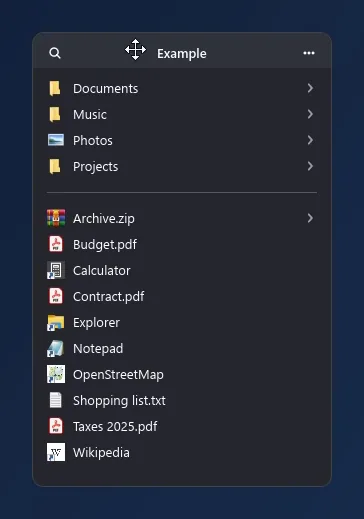
На місці за 5 мс
Одна комбінація клавіш
Ctrl+Win (у macOS ⌃⌥) або клацання значка на панелі завдань чи в смузі меню.
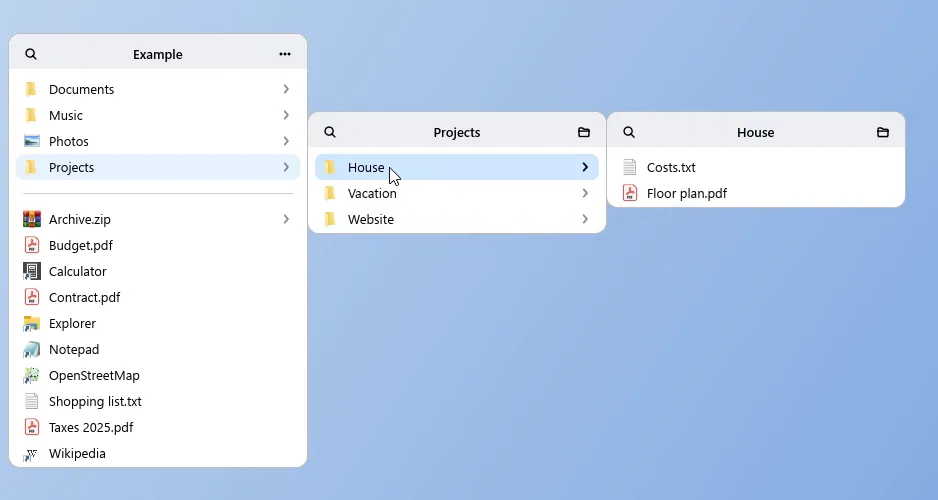
Підменю
Папки як меню
Підпапки відкриваються в окремих стовпцях, папки вгорі, «Фото 2» перед «Фото 10».
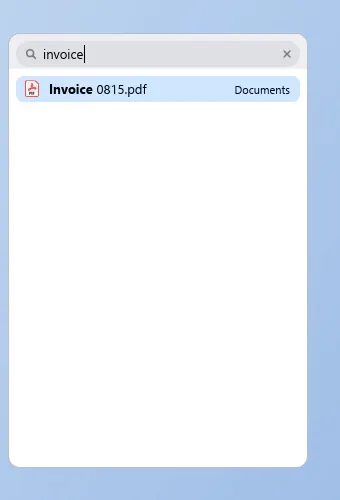
Пошук
Просто почніть вводити
Кожен рівень меню фільтрується під час введення, * працює як шаблон, за бажанням і нечіткий пошук («vsc» знаходить Visual Studio Code, навіть з одруківками), Enter відкриває.
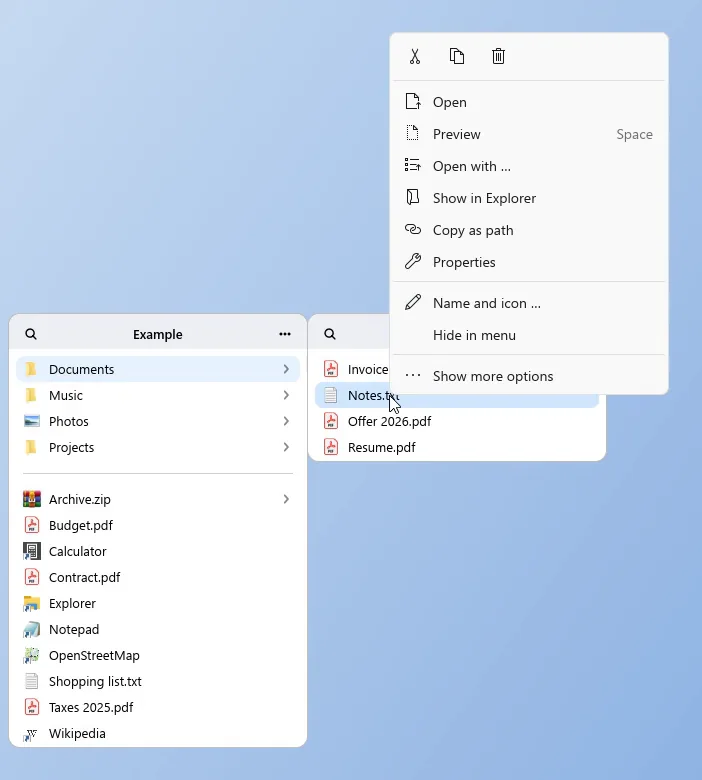
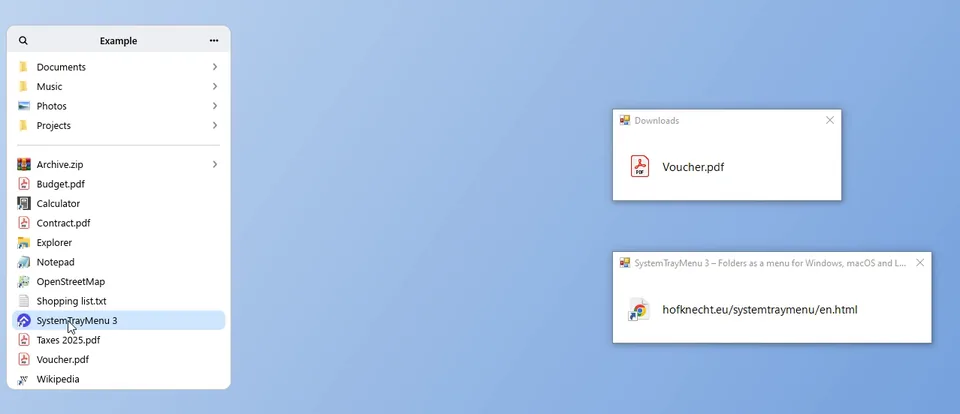
Усе з клавіатури
Клавіші зі стрілками, Tab, Enter, Esc.
Запуск програм
Ще одне меню з власною комбінацією клавіш показує всі встановлені програми; з нечітким пошуком: комбінація, «vsc», Enter.
Кілька меню
Інші папки як окремі меню, кожне з власною комбінацією клавіш, положенням і виглядом.
Ярлики
Символьні посилання,
.lnkі.desktop, що ведуть до папок, відкриваються як підменю.Посилання перетягуванням
Перетягніть посилання з браузера в меню або скопіюйте адресу й натисніть комбінацію клавіш: чиста назва, значок сайту, попередження про дублікати.
Власний порядок
Перетягуйте елементи на їхнє місце; кожна папка запам’ятовує свій порядок.
Завжди з вами
Порядок і значки сайтів переходять на кожен комп’ютер через OneDrive, Dropbox або iCloud.
Завжди актуальне
Нові файли з’являються одразу, відкриті меню лишаються відкритими.
Світла, темна, скло
Як у системі, розмір можна змінювати, скляний вигляд у macOS.
Портативна
Із
config.tomlпоруч із програмою працює з USB-флешки.
Налаштування, які видно одразу
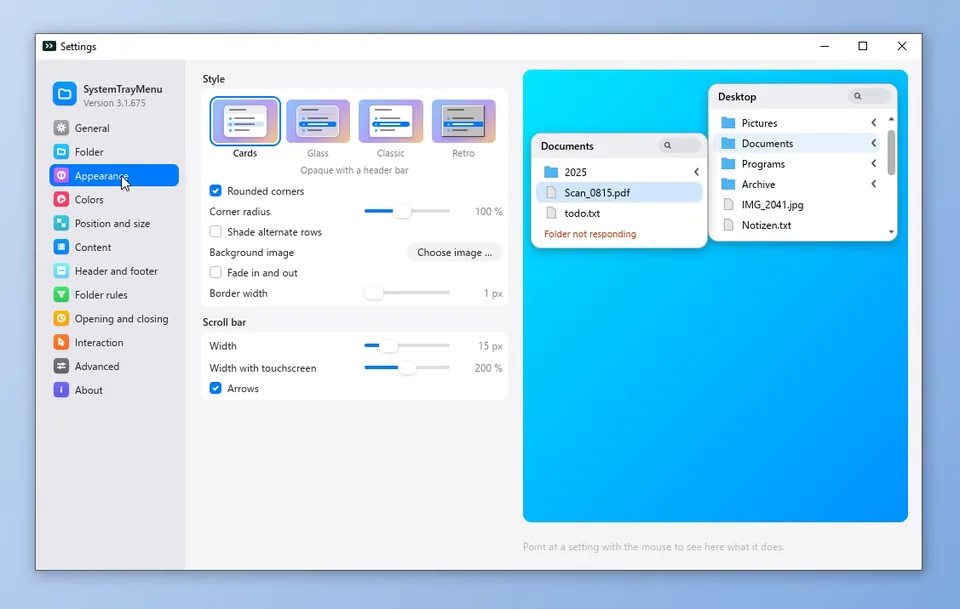
Праворуч у вікні сцена показує меню на зразковому робочому столі. Кожна зміна одразу з’являється там; клацання на частину меню відкриває її колір.
Як отримати
Спробуйте безкоштовно
14 днів без жодних обмежень, без реєстрації.
Купити
2,99 €
Ви платите один раз, без підписки. Одна ліцензія для всіх ваших комп’ютерів, працює офлайн.
Уже купили? Завантажте звідси ту саму програму, ліцензія її розблокує. Загубили ліцензію? (англійською)
Про програму писали gHacks, TheWindowsClub, Windows Report, MajorGeeks, heise Download, CHIP і netzwelt. Читати статті (англійською)
Для компаній
Починаючи з Windows 11, папки більше не можна додавати на панель завдань як панелі інструментів. SystemTrayMenu замінює їх для всієї команди, з однією ліцензією на кожне робоче місце.
Оптові ціни
2,99 € за користувача, від 10 користувачів 2,49 €, від 50 користувачів 1,99 €. Ви платите один раз, без підписки, один рахунок на компанію. Коли хтось перестає користуватися програмою, його місце переходить до іншої людини.
Один файл ліцензії
Один файл із назвою компанії для всіх робочих місць. Достатньо один раз покласти його в
%ProgramData%\, і програма розблокується для всіх користувачів комп’ютера; папки на Mac і в Linux наведено в довідці (англійською).SystemTrayMenu Без прав адміністратора
У Windows програма встановлюється для одного користувача або працює як портативний ZIP. Для централізованого розгортання є MSI: тихе встановлення через
msiexec /i … /qn, запуск під час входу зAUTOSTART=1; встановлена так, програма теж оновлюється сама. Без облікового запису, без активації, ліцензія перевіряється офлайн.Автоматичні оновлення
Нові версії надходять самі, з перевіреним підписом; у налаштуваннях у розділі «Нові версії» можна також лише отримувати повідомлення про них або вимкнути оновлення.
Часті запитання
Mac: «Apple не вдалося перевірити…», що робити?
Версія для Mac ще не нотаризована Apple, це буде незабаром. До того часу один раз: відкрийте завантажений файл, перетягніть SystemTrayMenu у «Програми» й двічі клацніть його там, закрийте повідомлення кнопкою «Готово», не «Перемістити в Смітник». Потім відкрийте Системні параметри → Приватність і безпека, у самому низу поруч із «SystemTrayMenu» натисніть «Усе одно відкрити» і підтвердьте паролем або Touch ID. Відтоді програма запускається як звичайно. Зовсім без попереджень: відкрийте Термінал (Програми → Утиліти), вставте curl -fsSL https://hofknecht.eu/install/stm-mac | bash і натисніть Return; цей рядок завантажить найновішу версію, перевірить її та встановить у ~/Applications. Ці кроки описано також у файлі LIESMICH.txt у ZIP-архіві.
Mac: чи можна скористатися Homebrew?
Так, у Терміналі: brew install --cask hofknecht/tap/systemtraymenu. Перший запуск один раз дозвольте через «Усе одно відкрити», як у питанні вище; після цього програма сама завантажує оновлення.
Як ввести ліцензію?
Збережіть файл .lic зі сторінки подяки або з листа в папку «Завантаження», програма підхопить його під час запуску. Або вставте його в налаштуваннях, розділ «Ліцензія».
Новий комп’ютер або купили деінде?
Завантажте програму звідси й введіть ліцензію, вона працює на всіх ваших комп’ютерах, зокрема й ліцензія з itch.io. Купили в Microsoft Store: установіть програму звідти, магазин сам її оновлює, ліцензія не потрібна. Через повторне надсилання ліцензії (англійською) вона прийде на адресу електронної пошти, указану під час покупки.
Що буде після 14 днів пробного періоду?
Відкривається лише головне меню, а підменю показують повідомлення, доки ви не введете ліцензію. Скільки днів лишилося, видно в розділі «Налаштування → Про програму».
Чи потрібні програмі інтернет або обліковий запис?
Ні. Ліцензія перевіряється офлайн, без облікового запису й без активації. Лише поки для «Нові версії» не вибрано «Вимк.», програма перевіряє на hofknecht.eu, чи є нові версії.
Як надходять нові версії?
Самі (можна вимкнути): програма завантажує нові версії, перевіряє їхній підпис і замінює себе, щойно меню закрито. Що приносить кожне оновлення: Що нового в SystemTrayMenu (англійською).
Чи можна відмовитися від покупки?
Так, протягом 14 днів без пояснення причин, і ви отримаєте гроші назад: відмовитися від договору (англійською). Подробиці в умовах (англійською).
Що буде з версією 1?
Версія 1 для Windows лишається безкоштовною. Купили її в Microsoft Store? Версію 3 ви отримаєте там як оновлення без доплати. Версію 3 написано заново, вона працює також на macOS і Linux і потребує менше пам’яті.
Наступні сторінки доступні англійською: довідка пояснює встановлення, щоденне користування й кожне налаштування. Для Windows 11: панелі інструментів на панелі завдань, Швидкий запуск, закріплення папки на панелі завдань, альтернатива меню «Пуск», порядок на робочому столі. Для Mac: папка в Dock. Для Ubuntu: закріплення папки в доку. Для KDE, Cinnamon і XFCE: папка на панелі. Порівняння: альтернатива Fences, альтернатива TrayMenu, альтернатива XMenu, альтернатива True Launch Bar, альтернатива Linkbar, альтернатива 7stacks, альтернатива Taskbar Groups. Для розробників: написано заново на Rust і Slint. Для журналістів: матеріали для преси.
Системні вимоги
Windows 10 або 11, 64-розрядна · macOS на Apple silicon (M1 або новіший) · 64-розрядний Linux з X11 (Wayland з обмеженнями) · близько 20 МБ пам’яті, без додаткових програм
Конфіденційність
За замовчуванням із вашого комп’ютера нічого не надсилається. Лише з увімкненим параметром «Надсилати звіти про помилки» після збою розробник отримує короткий звіт, без імен користувачів, вмісту папок і налаштувань. Щоб отримати значки сайтів, STM звертається до самого сайту, за потреби до DuckDuckGo або Google, і надсилає лише доменне ім’я. Лише пробна версія один раз запитує в hofknecht.eu, коли почався пробний період, і надсилає при цьому тільки ключ пристрою, за яким вас неможливо відстежити, і ніколи разом із ліцензією. Подробиці, також щодо цього сайту, наведено в політиці конфіденційності (англійською).