

SystemTrayMenu 3
Thư mục của bạn thành menu.
Tìm và mở tệp thật nhanh, chỉ với một phím.
Windows · macOS · Linux · Dùng thử miễn phí 14 ngày
Phiên bản 1: hơn 50.000 lượt tải xuống và 870 sao trên GitHub
Tính năng chính
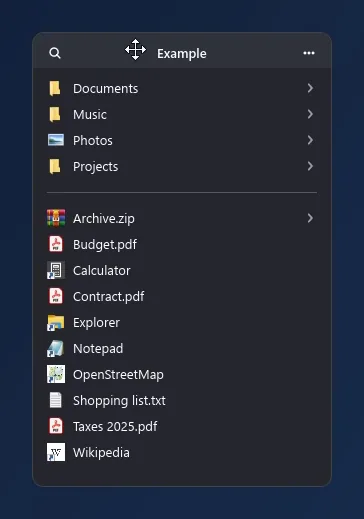
Hiện ra trong 5 ms
Chỉ một phím
Ctrl+Win (macOS ⌃⌥) hoặc một cú nhấp vào biểu tượng trên thanh tác vụ hay thanh menu.
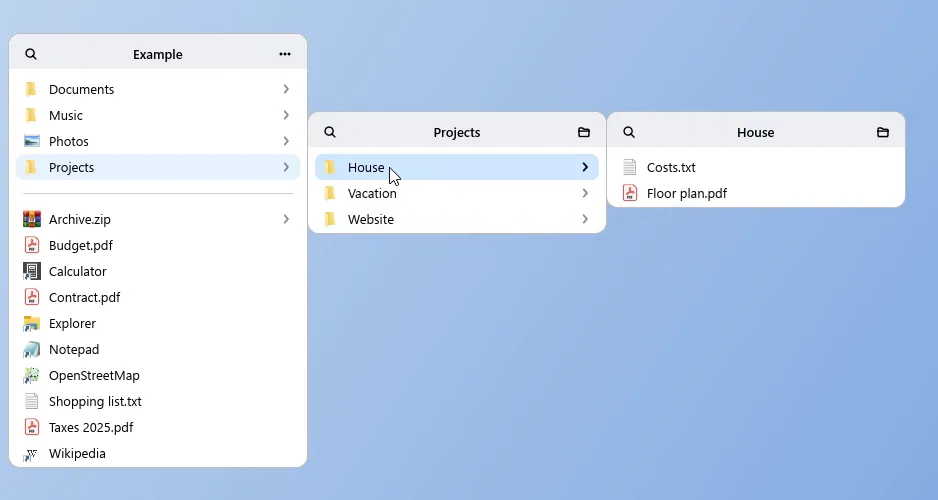
Menu con
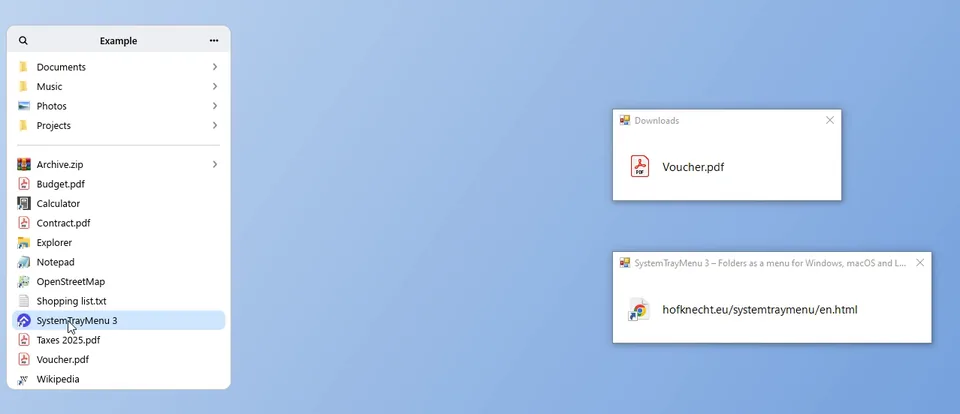
Thư mục thành menu
Thư mục con mở trong các cột riêng, thư mục nằm trên cùng, “Ảnh 2” đứng trước “Ảnh 10”.
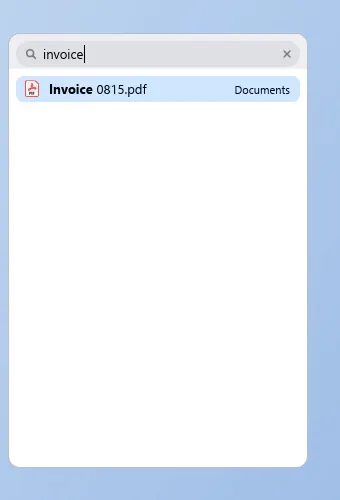
Tìm kiếm
Chỉ cần bắt đầu gõ
Mỗi cấp menu được lọc ngay khi bạn gõ, * là ký tự đại diện, có thể tìm kiếm gần đúng (“vsc” tìm ra Visual Studio Code, gõ sai cũng không sao), Enter để mở.
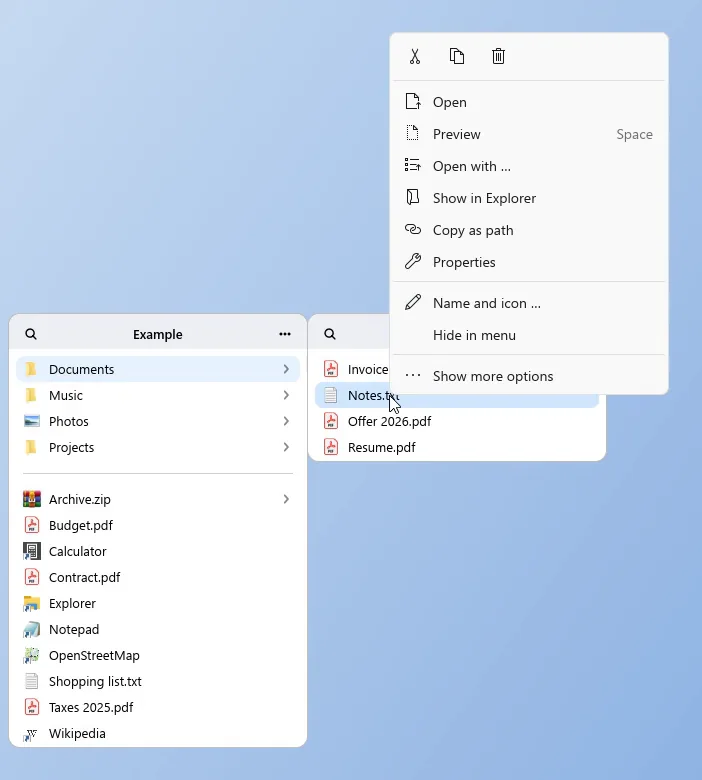
Hoàn toàn bằng bàn phím
Phím mũi tên, Tab, Enter, Esc.
Trình khởi chạy ứng dụng
Một menu khác với phím tắt riêng liệt kê mọi ứng dụng đã cài đặt; kèm tìm kiếm gần đúng: phím tắt, “vsc”, Enter.
Nhiều menu
Thêm các thư mục khác thành menu riêng, mỗi menu có phím tắt, vị trí và giao diện riêng.
Lối tắt
Liên kết tượng trưng,
.lnkvà.desktoptrỏ đến thư mục mở ra dưới dạng menu con.Kéo liên kết vào
Kéo liên kết từ trình duyệt vào menu, hoặc sao chép địa chỉ rồi nhấn phím tắt: tên gọn gàng, biểu tượng trang web, cảnh báo trùng lặp.
Thứ tự của riêng bạn
Kéo các mục vào đúng chỗ, mỗi thư mục ghi nhớ thứ tự riêng của nó.
Luôn bên bạn
Thứ tự và biểu tượng trang web theo bạn sang mọi máy tính qua OneDrive, Dropbox hoặc iCloud.
Luôn cập nhật
Tệp mới xuất hiện ngay lập tức, các menu đang mở vẫn mở.
Sáng, tối, kính
Theo hệ thống, kích thước điều chỉnh được, hiệu ứng kính trên macOS.
Di động
Đặt
config.tomlcạnh chương trình là có thể chạy từ USB.
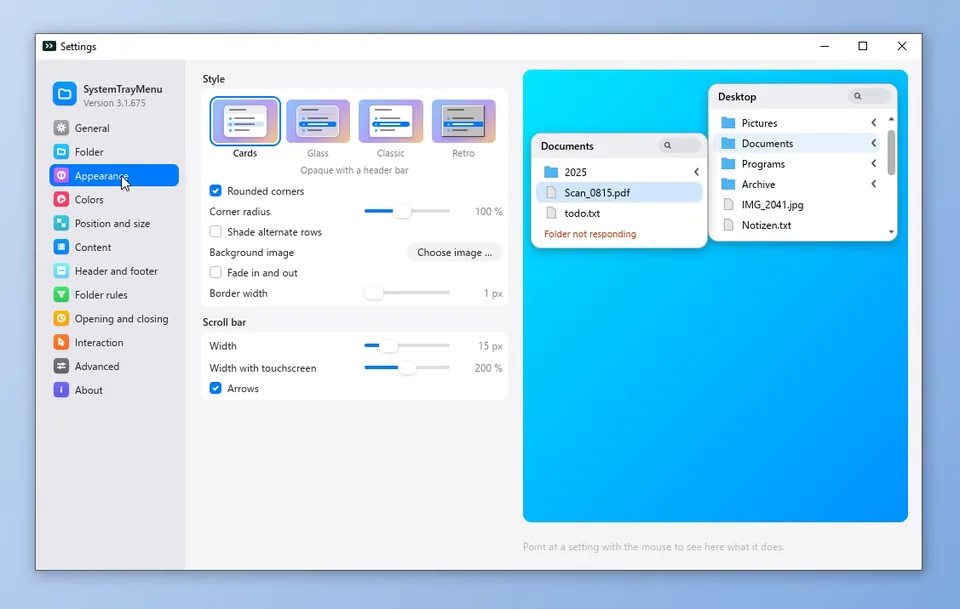
Cài đặt trực quan
Bên phải cửa sổ, một khung xem trước hiển thị menu trên màn hình nền mẫu. Mọi thay đổi hiện ra ở đó ngay lập tức; nhấp vào một phần của menu sẽ mở màu của phần đó.
Tải xuống và mua
Dùng thử miễn phí
Dùng đầy đủ trong 14 ngày, không cần tạo tài khoản.
Mua
2,99 €
Trả tiền một lần, không thuê bao. Một giấy phép cho mọi máy tính của bạn, hoạt động cả khi ngoại tuyến.
Đã mua rồi? Hãy tải cùng chương trình này tại đây, giấy phép sẽ mở khóa nó. Mất giấy phép? (tiếng Anh)
Đã được giới thiệu trên gHacks, TheWindowsClub, Windows Report, MajorGeeks, heise Download, CHIP và netzwelt. Đọc các bài viết (tiếng Anh)
Dành cho doanh nghiệp
Từ Windows 11, không thể thêm thư mục vào thanh tác vụ dưới dạng thanh công cụ nữa. SystemTrayMenu thay thế chúng cho cả nhóm, mỗi người dùng một giấy phép.
Giá theo số lượng
2,99 € mỗi người dùng, từ 10 người dùng 2,49 €, từ 50 người dùng 1,99 €. Trả tiền một lần, không thuê bao, một hóa đơn cho công ty. Khi ai đó thôi dùng, suất của họ được chuyển cho người khác.
Một tệp giấy phép
Một tệp mang tên công ty dùng cho mọi suất. Chỉ cần đặt một lần vào
%ProgramData%\, tệp này sẽ mở khóa chương trình cho mọi người dùng trên máy tính đó; các thư mục trên Mac và Linux có trong trợ giúp (tiếng Anh).SystemTrayMenu Không cần quyền quản trị
Trên Windows, chương trình cài đặt cho từng người dùng hoặc chạy dưới dạng ZIP di động. Để phân phối phần mềm có bản MSI: cài đặt im lặng bằng
msiexec /i … /qn, khởi động khi đăng nhập vớiAUTOSTART=1; cài theo cách này, chương trình vẫn tự cập nhật. Không tài khoản, không kích hoạt, giấy phép được kiểm tra ngoại tuyến.Cập nhật tự động
Phiên bản mới tự đến sau khi kiểm tra chữ ký; trong mục “Phiên bản mới” của phần cài đặt, bạn cũng có thể chỉ nhận thông báo hoặc tắt hẳn.
Câu hỏi thường gặp
Mac: “Apple không thể xác minh …”, phải làm sao?
Phiên bản Mac chưa được Apple công chứng, việc này sẽ sớm hoàn tất. Cho đến lúc đó, chỉ cần làm một lần: mở tệp đã tải về, kéo SystemTrayMenu vào “Ứng dụng” rồi nhấp đúp vào nó ở đó, đóng thông báo bằng “Xong”, không phải “Chuyển vào Thùng rác”. Sau đó vào Cài đặt hệ thống → Quyền riêng tư & Bảo mật, ở cuối trang, bên cạnh “SystemTrayMenu”, nhấp “Vẫn mở” và xác nhận bằng mật khẩu hoặc Touch ID. Từ đó trở đi, chương trình khởi động bình thường. Cài đặt mà không có cảnh báo nào: mở Terminal (Ứng dụng → Tiện ích), dán curl -fsSL https://hofknecht.eu/install/stm-mac | bash và nhấn Return; dòng lệnh này tải phiên bản mới nhất, kiểm tra và cài vào ~/Applications. Các bước cũng có trong tệp LIESMICH.txt trong ZIP.
Mac: tôi có thể dùng Homebrew không?
Có, trong Terminal: brew install --cask hofknecht/tap/systemtraymenu. Cho phép lần khởi động đầu tiên một lần bằng “Vẫn mở” như ở câu hỏi trên; sau đó ứng dụng tự tải các bản cập nhật.
Nhập giấy phép như thế nào?
Lưu tệp .lic từ trang cảm ơn hoặc từ email vào thư mục Tải xuống, chương trình sẽ tự nhận khi khởi động. Hoặc dán nó vào Cài đặt, mục “Giấy phép”.
Máy tính mới hoặc đã mua ở nơi khác?
Tải xuống tại đây và nhập giấy phép, chương trình chạy trên mọi máy tính của bạn, kể cả với giấy phép từ itch.io. Nếu mua trong Microsoft Store: hãy cài từ đó, Store sẽ giữ chương trình luôn cập nhật, không cần giấy phép. Gửi lại giấy phép (tiếng Anh) sẽ gửi đến địa chỉ email đã dùng khi mua.
Điều gì xảy ra sau 14 ngày dùng thử?
Chỉ menu chính mở được, các menu con hiển thị thông báo cho đến khi bạn nhập giấy phép. Số ngày còn lại hiển thị trong Cài đặt → Giới thiệu.
Ứng dụng có cần internet hay tài khoản không?
Không. Giấy phép được kiểm tra ngoại tuyến, không cần tài khoản hay kích hoạt. Chỉ khi “Phiên bản mới” không đặt là “Tắt”, ứng dụng mới hỏi hofknecht.eu về phiên bản mới.
Phiên bản mới đến bằng cách nào?
Tự động (có thể tắt): ứng dụng tải phiên bản mới, kiểm tra chữ ký và tự thay thế khi menu đã đóng. Mỗi bản cập nhật mang lại gì: Có gì mới trong SystemTrayMenu (tiếng Anh).
Tôi có thể hủy giao dịch mua không?
Có, trong vòng 14 ngày mà không cần nêu lý do, bạn sẽ được hoàn tiền: hủy hợp đồng (tiếng Anh). Chi tiết có trong điều khoản (tiếng Anh).
Phiên bản 1 sẽ ra sao?
Phiên bản 1 cho Windows vẫn miễn phí. Bạn đã mua nó trong Microsoft Store? Bạn sẽ nhận phiên bản 3 ở đó dưới dạng bản cập nhật, không mất thêm phí. Phiên bản 3 được viết lại hoàn toàn, chạy cả trên macOS và Linux và dùng ít bộ nhớ hơn.
Các trang sau bằng tiếng Anh. Trợ giúp giải thích cách cài đặt, cách dùng hằng ngày và mọi cài đặt. Windows 11: thanh công cụ trên thanh tác vụ, Khởi động nhanh, ghim thư mục vào thanh tác vụ, thay thế menu Start, dọn dẹp màn hình nền. Mac: thêm thư mục vào Dock. Ubuntu: ghim thư mục vào Dock. KDE, Cinnamon, XFCE: thư mục trên thanh panel. So sánh: thay thế cho Fences, thay thế cho TrayMenu, thay thế cho XMenu, thay thế cho True Launch Bar, thay thế cho Linkbar, thay thế cho 7stacks, thay thế cho Taskbar Groups. Dành cho nhà phát triển: viết lại bằng Rust và Slint. Dành cho nhà báo: tài liệu báo chí.
Yêu cầu hệ thống
Windows 10 hoặc 11, 64 bit · macOS trên Apple silicon (M1 trở lên) · Linux 64 bit với X11 (Wayland bị hạn chế) · khoảng 20 MB bộ nhớ, không cần phần mềm bổ sung
Quyền riêng tư
Theo mặc định, không có gì rời khỏi máy tính của bạn. Chỉ khi bật “Gửi báo cáo lỗi”, một báo cáo ngắn mới được gửi đến nhà phát triển sau khi chương trình gặp sự cố, không kèm tên người dùng, nội dung thư mục hay cài đặt. Để lấy biểu tượng trang web, STM hỏi chính trang web đó, khi cần thì hỏi DuckDuckGo hoặc Google, và chỉ gửi tên miền. Chỉ bản dùng thử hỏi hofknecht.eu một lần xem thời gian dùng thử bắt đầu khi nào, chỉ gửi một mã thiết bị không thể truy ngược về bạn, và không bao giờ hỏi khi đã có giấy phép. Chi tiết, kể cả về trang web này, có trong chính sách quyền riêng tư (tiếng Anh).